Как создать свою ферму мобильных прокси: пошаговая инструкция для начинающих
Содержание статьи
- Введение
- Предварительная подготовка
- Базовые понятия
- Шаг 1: спроектировать ферму и рассчитать экономику
- Шаг 2: выбрать и купить оборудование и sim-карты
- Шаг 3: собрать стенд и подключить всё физически
- Шаг 4: подготовить сервер и базовую безопасность
- Шаг 5: настроить модемы и сеть
- Шаг 6: установить и настроить 3proxy и iproxy
- Шаг 7: автоматизировать ротацию ip и мониторинг
- Шаг 8: тестировать, выдавать доступ и документировать
- Шаг 9: масштабировать, оптимизировать и ввести в эксплуатацию
- Проверка результата
- Типичные ошибки и решения
- Дополнительные возможности
- Faq
- Заключение
Введение
В этом пошаговом гайде вы создадите готовую к работе ферму мобильных прокси: соберёте оборудование, подготовите сервер, установите и настроите 3proxy и iProxy, организуете ротацию IP и мониторинг, а затем проверите качество соединений и рассчитаете окупаемость. Мы разберём всё от выбора модемов Huawei и ZTE до тонкостей настройки сети, чтобы вы уверенно получили результат.
Вы получите рабочий набор HTTP(S) и SOCKS5 прокси с авторизацией по логину и паролю, каждый из которых будет выходить в интернет через отдельный мобильный модем и SIM-карту. Вы научитесь управлять частотой смены IP-адресов, отслеживать работоспособность, быстро масштабировать стенд и понимать, как посчитать ROI и точку безубыточности.
Этот гайд подойдёт тем, кто начинает с нуля, но мы включили блоки и для продвинутых: альтернативная маршрутизация, автоматизация, улучшение отказоустойчивости, расчёт TCO и стратегии масштабирования. Предполагаем, что вы уверенно пользуетесь компьютером и готовы выполнять команды в терминале. Предыдущий опыт администрирования Linux не обязателен, все действия расписаны подробно.
Перед началом полезно знать базовые понятия сети: что такое IP-адрес, интерфейс, шлюз. Если это незнакомо, не волнуйтесь — мы объясним по ходу.
Сколько времени потребуется: на подготовку и закупки обычно 1-7 дней в зависимости от доставки оборудования, на сборку стенда и базовую настройку 4-8 часов, на тесты 1-2 часа. На доводку автоматизации и мониторинга заложите ещё 2-4 часа. В итоге за 1-3 дня вы получите рабочую ферму.
Совет: Если вы сомневаетесь в объёме первой партии модемов, начните с 2-4 штук. Это позволит отладить процесс без лишних затрат и сразу применить полученный опыт при масштабировании.
Предварительная подготовка
Перед сборкой убедитесь, что у вас есть всё необходимое. Это сэкономит часы и избавит от лишних пауз.
Необходимые инструменты и доступы
- Доступ к серверу с Ubuntu (локальный мини-ПК, настольный ПК или удалённый сервер с подключенным через USB оборудованием).
- Права администратора (sudo) на сервере.
- Учётная запись для покупок оборудования и SIM-карт.
- План помещения: где будет стоять стенд, как будет обеспечено питание и охлаждение.
Системные требования к серверу
- Процессор: 2 ядра и выше.
- ОЗУ: 4 ГБ минимум, 8 ГБ предпочтительно на 10-20 модемов.
- Накопитель: SSD от 120 ГБ.
- Порты USB: от 4, лучше 8-16 через USB-хабы с внешним питанием.
- Сеть: стабильный Ethernet или Wi‑Fi для управления, лучше гигабитный Ethernet.
Что скачать и установить
- ОС: Ubuntu Server 22.04 или 24.04 LTS.
- 3proxy — для развёртывания HTTP(S)/SOCKS5 прокси.
- iProxy — менеджер мобильных прокси и автоматизации ротации IP (как дополнительный инструмент).
- ModemManager, libqmi, usb-modeswitch — для работы с USB-модемами.
- Инструменты сети: iproute2, nftables или iptables, curl, dig, tcpdump, cron.
- Опционально: tmux или screen для устойчивой работы в терминале.
Резервные копии и откаты
Резервное копирование на старте минимально: сохраняйте конфигурационные файлы 3proxy и ваши скрипты ротации. Достаточно хранить дубликаты в отдельной папке конфигов и на внешнем носителе.
⚠️ Внимание: Сохраните список логинов и паролей прокси отдельно и зашифруйте его. В случае компрометации смените пароли и обновите конфиги немедленно.
Совет: Создайте папку backup в домашнем каталоге и после каждого изменения копируйте туда конфиги с датой, например backup/2025-01-15/3proxy.cfg.
Базовые понятия
Чтобы уверенно двигаться дальше, зафиксируем ключевые термины простым языком.
- Мобильный прокси — это HTTP(S) или SOCKS5 сервер, который отправляет ваш трафик в интернет через мобильную сеть (оператор сотовой связи). Внешний IP при этом чаще всего динамический и меняется при переподключении к сети.
- Модем — USB-устройство (например Huawei E3372, ZTE MF79), обеспечивающее доступ к мобильной сети. Один модем = одна линия мобильного интернета.
- SIM-карта — карта оператора, вставляется в модем и определяет тариф, лимиты, доступный трафик и поведение IP.
- Ротация IP — смена внешнего IP-адреса путём переподключения модема или смены сотового узла. Управляется программно и по расписанию.
- Интерфейс — сетевой «порт» в системе, например usb0, wwan0, eth0. За каждым интерфейсом стоит конкретный модем или сетевое подключение.
- Binding — привязка исходящего трафика прокси к нужному интерфейсу, чтобы каждый прокси ходил в интернет через «свой» модем.
- Policy routing — политика маршрутизации по портам или меткам пакетов, чтобы развести трафик по разным интерфейсам.
Важно понимать: мобильные операторы часто используют CGNAT, поэтому ваш «внешний» IP по сути может быть адресом общедоступного пула оператора, но на стороне сервисов это обычно распознаётся как мобильный трафик, что и делает такие прокси ценными для некоторых задач тестирования, локализации и автоматизации.
Совет: Планируйте частоту ротации IP с запасом: слишком частые переподключения могут вызвать ограничения у оператора и нестабильность.
Шаг 1: Спроектировать ферму и рассчитать экономику
Цель этапа
Определить, сколько модемов и SIM-карт вам нужно, какой сервер подобрать, какой метод ротации использовать и какова ожидаемая окупаемость.
Пошаговая инструкция
- Определите количество одновременных прокси. Пример: вам нужно 10 отдельных потоков — планируйте 10 модемов и 10 SIM-карт.
- Выберите частоту ротации IP. Начните с 15-30 минут для устойчивости. Позже подстройте под задачи.
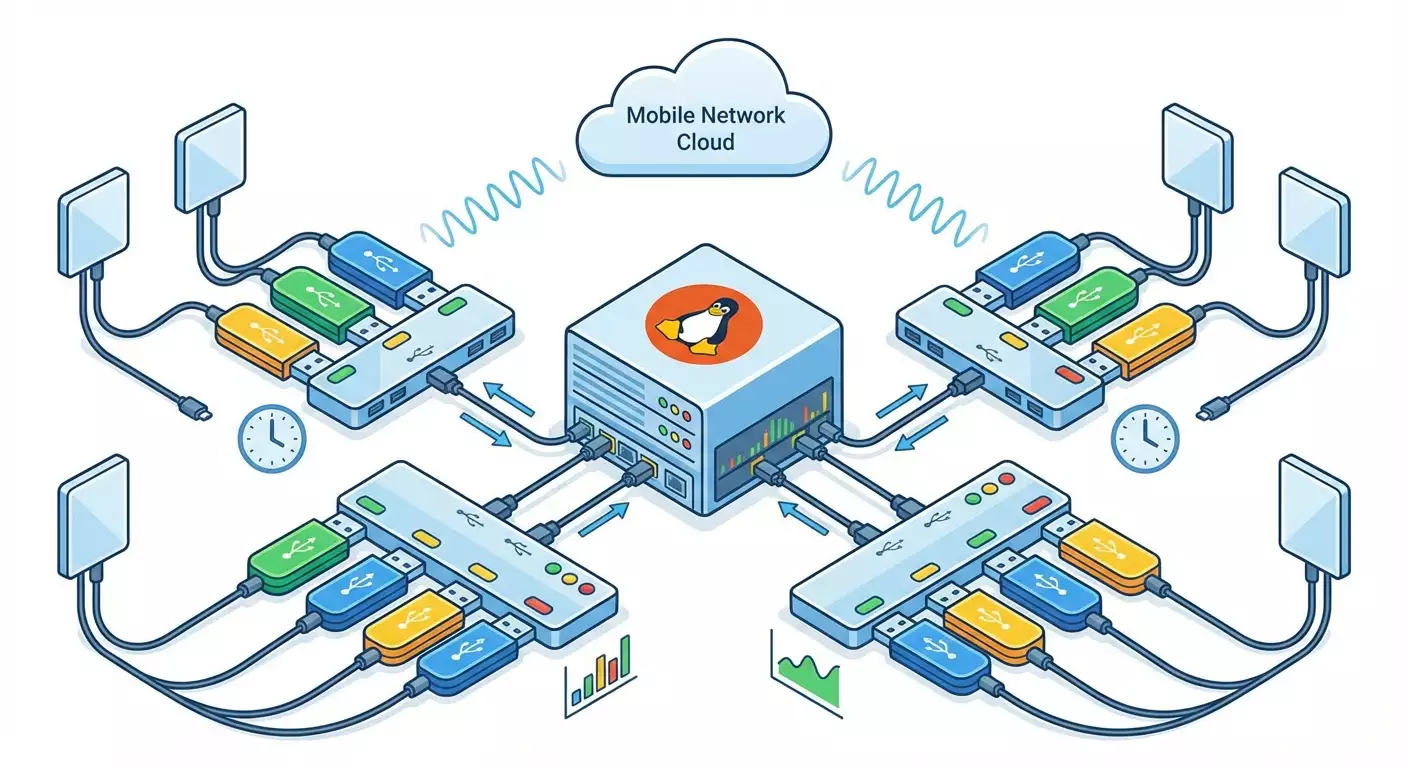
- Подберите архитектуру: один сервер и несколько USB-хабов с модемами. На 10 модемов хватит 1 мини-ПК с 8 ГБ ОЗУ.
- Оцените энергопитание: каждому USB-модему требуется до 0.5 А на пике. Выберите хабы с внешним БП 5 В и запасом по току.
- Рассчитайте CAPEX: стоимость сервера, модемов, хабов, антенн, SIM-карт. Пример: сервер 300 у.е., 10 модемов по 30 у.е. = 300, хаб(ы) 60, сим-карты на старт 20, итого ~680 у.е.
- Рассчитайте OPEX: месячные расходы оператора (например 10 SIM по 5-10 у.е.), электричество (небольшое), интернет для управления. Пример: 10 SIM по 7 у.е. = 70 у.е./мес.
- Спрогнозируйте доход или экономию: оцените, зачем вам прокси и как они окупятся. Пример: если каждый прокси экономит 15 у.е./мес. на услугах или приносит сопоставимую выгоду, 10 прокси = 150 у.е./мес.
- Посчитайте срок окупаемости: ROI = (ежемесячная выгода − OPEX) / CAPEX. Пример: (150 − 70) / 680 ≈ 0.117, то есть около 8.5 месяцев до полной окупаемости.
- Заложите риски: замены SIM, брак модемов, возможные паузы. Планируйте +10-20% к бюджету.
- Подумайте о масштабировании: стойка на 20-40 модемов требует лучшего охлаждения и кабель-менеджмента. Сразу продумайте полки, кабели и маркировку.
⚠️ Внимание: Используйте мобильные прокси только в рамках закона и договоров с операторами связи. Запрещены злоупотребления трафиком и любые незаконные действия. Соблюдайте правила сервисов, где вы тестируете интеграции.
✅ Проверка: У вас есть таблица со списком модемов, SIM-карт, план ротации IP и ориентировочный расчёт окупаемости. Вы понимаете, сколько портов прокси вам нужно и какие ресурсы потребуется закупить.
Возможные проблемы и решения
- Неясна доходная часть — начните с минимальной конфигурации в 2-4 модема и проверьте гипотезы.
- Сложно оценить расход трафика — мониторьте ежесуточно первые 2 недели и подберите тариф.
- Сомнения в нагрузке сервера — берите запас: 8 ГБ памяти и SSD, это увеличит стабильность.
Шаг 2: Выбрать и купить оборудование и SIM-карты
Цель этапа
Определить точные модели модемов, хабов, антенн и SIM-карт, чтобы обеспечить стабильную связь и гибкую ротацию IP.
Пошаговая инструкция
- Выберите модемы. Надёжные варианты: Huawei E3372h, E3372s, ZTE MF79, ZTE MF833, также аналогичные LTE USB-модемы. Берите одну модель на партию для унификации.
- Проверьте режим работы модемов: Hilink (с веб-интерфейсом, NAT) или Stick/NCM (сетевой интерфейс в ОС). Для управляемой ротации удобен Stick/NCM, но Hilink тоже подходит.
- Купите USB-хабы с внешним питанием. На 10 модемов подойдут 2 хаба по 7 портов с БП 5 В 3-5 А. Важен качественный блок питания.
- Подберите антенны. В большинстве случаев достаточно штатных, но если покрытие слабое, берите антенны с разъёмами CRC9 или TS9 под вашу модель.
- Заранее приобретите качественные кабели USB 2.0, короткие (0.3-0.5 м), чтобы снизить потери и помехи.
- Купите SIM-карты. Ищите тарифы со стабильным LTE, белым списком разрешённых сценариев, без жёстких ограничений по модему. Уточняйте поддержку tethering и объёма трафика.
- Возьмите охлаждение: компактные вентиляторы 80-120 мм и решётки для обдува всей стойки с модемами.
- Подготовьте маркировку: наклейки для модемов и SIM с номером и портом. Это сильно ускорит поддержку.
Совет: Если вы не уверены в выбранной модели, купите по 1-2 модема разных брендов и протестируйте при ваших условиях сигнала. Затем докупите остальную партию той же модели.
✅ Проверка: Оборудование получено: модемы, хабы, БП, кабели, SIM-карты, антенны, охлаждение. У вас есть список IMEI, серийных номеров и подписанные SIM-карты для дальнейшей привязки к портам.
Возможные проблемы и решения
- Модемы перегреваются — обеспечьте обдув и расстояние между ними. Рассмотрите алюминиевые радиаторы.
- Хаб «сыпется» при нагрузке — замените блок питания на более мощный или возьмите другой хаб с проверенной репутацией.
- Слабый уровень сигнала — смените место установки, используйте внешнюю антенну, удлините вынос модема к окну.
Шаг 3: Собрать стенд и подключить всё физически
Цель этапа
Аккуратно собрать и запитать ферму, чтобы каждая линия связи и питание работали стабильно и предсказуемо.
Пошаговая инструкция
- Установите сервер на постоянное место, подключите к сети и интернету.
- Расположите USB-хабы так, чтобы к ним был доступ для обслуживания, и чтобы кабели не натягивались.
- Подключите хабы к серверу короткими качественными USB-кабелями.
- Подключите блоки питания к хабам и включите их.
- Вставьте SIM-карты в модемы. Проверьте правильную ориентацию SIM.
- Подпишите каждый модем с внешней стороны (например, 1..10) и соответствующую SIM.
- Подключайте модемы к хабам постепенно, по одному, наблюдая индикацию. Дайте 10-20 секунд на инициализацию каждого модема.
- Организуйте охлаждение: поставьте вентиляторы так, чтобы воздух проходил вдоль рядов модемов. Избегайте обдува прямо в разъёмы.
- Соберите кабели в жгуты и закрепите стяжками, оставив небольшой запас длины для сервисных операций.
Совет: Не заполняйте хаб всеми портами сразу. Оставляйте один свободный порт на каждый хаб для отладки и временных подключений.
✅ Проверка: Сервер видит подключённые хабы и модемы. При поочерёдном подключении индикаторы горят стабильно, перегрева нет, кабели не перегибаются. Оборудование шумит умеренно, охлаждение работает.
Возможные проблемы и их решения
- Модем моргает и пропадает из системы — смените порт на хабе, попробуйте другой кабель, проверьте блок питания хаба.
- Сильный шум от вентиляторов — уменьшите обороты или поставьте больше вентиляторов на меньших оборотах.
- Хаб не определяется — подключите напрямую к серверу, проверьте кабель и порт, замените БП хаба.
Шаг 4: Подготовить сервер и базовую безопасность
Цель этапа
Установить и обновить ОС, включить базовую защиту, приготовить инструменты для работы с модемами.
Пошаговая инструкция
- Установите Ubuntu Server 22.04 или 24.04 LTS, создайте пользователя с правами sudo.
- Обновите систему: выполните команду sudo apt update, затем sudo apt upgrade -y.
- Установите инструменты: sudo apt install -y modemmanager usb-modeswitch libqmi-utils iproute2 nftables curl tcpdump cron tmux.
- Включите ModemManager: sudo systemctl enable --now ModemManager.
- Настройте базовый фаервол nftables: разрешите SSH доступ и порты будущих прокси. Создайте простой набор правил, который принимает уже установленные соединения и блокирует лишнее.
- Создайте пользователя proxyuser без привилегий для запуска 3proxy: sudo adduser --system --group --no-create-home proxyuser.
- Создайте папки для конфигов: sudo mkdir -p /etc/proxyfarm /var/log/proxyfarm /var/log/3proxy.
- Включите автоматическое обновление безопасности: sudo apt install -y unattended-upgrades, затем активируйте его.
- Синхронизируйте время: sudo apt install -y chrony и убедитесь, что clock синхронизирован.
Совет: Используйте tmux при длительных настройках. Запустите tmux перед началом, чтобы случайный разрыв SSH не прервал процесс.
✅ Проверка: Команда lsb_release -a показывает корректную версию Ubuntu, ModemManager активен, папки для конфигов и логов существуют, вход по SSH работает стабильно, базовый фаервол включён, время синхронизировано.
Возможные проблемы и решения
- Недоступен SSH — проверьте правила фаервола и сетевой интерфейс. Откатите изменения, если заблокировали доступ.
- ModemManager не стартует — пересоздайте сервис: sudo systemctl restart ModemManager и проверьте journalctl -u ModemManager.
- Система перезагружается из-за питания USB — перенесите часть модемов на другой хаб, проверьте блок питания хаба.
Шаг 5: Настроить модемы и сеть
Цель этапа
Сделать так, чтобы каждый модем поднимал отдельное сетевое подключение и трафик можно было направлять через нужный интерфейс для каждого прокси-порта.
Пошаговая инструкция
- Определите, как видится модем в системе. Подключите один модем и выполните команду для просмотра интерфейсов. Если модем работает в Hilink, вы увидите сетевой интерфейс типа ethX или enX и локальный шлюз. В режиме Stick/NCM появится интерфейс wwanX или usbX.
- Если модемы в Hilink и вас это устраивает, оставьте как есть. Если вам нужен Stick/NCM, используйте инструменты модема для переключения режима, либо приобретайте модемы сразу в нужном режиме. На этом этапе избегайте перепрошивок без опыта.
- Проверьте регистрацию в сети: для Stick/NCM режимов используйте ModemManager. Сначала выполните команду для просмотра списка модемов. Найдите индекс модема (например 0). Активируйте соединение командой с указанием APN оператора. Узнайте правильный APN у вашего оператора.
- Проверьте наличие IP: выведите адреса интерфейсов и убедитесь, что у wwan0 или usb0 есть адрес и маршрут по умолчанию для этого интерфейса.
- Подключайте модемы по одному. После каждого подключения повторяйте проверку появления нового интерфейса (wwan1, usb1 и так далее) и регистрации в сети. Для Hilink убедитесь, что у каждого интерфейса свой локальный шлюз (например 192.168.8.1, 192.168.9.1 и так далее, в зависимости от модели).
- Настройте уникальные метрики маршрутов, чтобы основной маршрут сервера не перехватывался модемами. Сделайте так, чтобы default route для серверного интерфейса имел приоритет. Для модемов будет использоваться policy routing по портам.
- Создайте таблицы маршрутизации для каждого модема. Предположим у вас два интерфейса: usb0 и usb1. Назначьте каждому свою таблицу. Добавьте маршруты по умолчанию, указывающие на шлюзы этих интерфейсов.
- Настройте маркировку пакетов по портам прокси. Допустим, вы хотите чтобы порт 31000 шёл через usb0, а 32000 через usb1. Создайте правила маркировки для входящих пакетов на эти порты и правила ip rule для отправки помеченных пакетов в соответствующие таблицы маршрутизации.
- Сохраните правила и сделайте их загрузку при старте системы. Используйте systemd unit или скрипт в /etc для применения при reboot.
- Проведите тест маршрутизации без прокси. Запустите произвольный запрос через порт на локальном сервере (например пробный слушатель) и используйте отладку tcpdump на интерфейсе usb0, чтобы увидеть исходящие пакеты, привязанные к вашему правилу. Затем повторите для usb1.
Альтернативный путь
Можно использовать привязку исходящего интерфейса силами 3proxy (параметр -e), тогда policy routing по портам можно упростить. Однако policy routing остаётся более универсальным и независимым от конфигурации 3proxy.
Совет: Для большого числа модемов автоматизируйте генерацию правил по списку портов и интерфейсов с помощью простого скрипта. Структура может быть такой: порт = 30000 + номер модема, интерфейс = usb + номер модема.
✅ Проверка: Для каждого модема существуют отдельные таблицы маршрутизации и правила. Тест с маркировкой показывает, что пакеты к порту 31000 идут через usb0, а к 32000 через usb1. Основное подключение сервера не ломается при отключении модема.
Возможные проблемы и решения
- Случайно пропал интернет на сервере — удалите временно правила policy routing, восстановите основной маршрут, проверьте метрики.
- Интерфейсы «прыгают» по названиям — закрепите имена через udev по VID/PID или по последовательному номеру USB-порта.
- Интерфейс без IP — проверьте APN и регистрацию в сети, перезапустите ModemManager или переподключите модем.
Шаг 6: Установить и настроить 3proxy и iProxy
Цель этапа
Развернуть прокси-сервер для выдачи HTTP(S)/SOCKS5 прокси, настроить авторизацию и привязку выходного трафика каждого порта к соответствующему модему. Подготовить iProxy для удобного управления и автоматизации ротации.
Пошаговая инструкция: 3proxy
- Установите 3proxy. На Ubuntu удобно собрать пакет из репозитория или установить готовый бинарь. Разместите бинарь в /usr/local/bin, создайте системный юнит для запуска от имени proxyuser.
- Создайте конфиг /etc/proxyfarm/3proxy.cfg. Укажите глобальные настройки: auth strong, список пользователей и паролей, путь логов, ротацию логов, таймауты.
- Добавьте прокси-сервисы. Пример: для каждого модема создайте HTTP-прокси на порту 31000, 32000, 33000 и так далее. Если используете policy routing по портам, достаточно указать прослушивание на 0.0.0.0 и базовые параметры. Если хотите привязывать исходящий интерфейс через 3proxy, добавьте параметр -e с IP интерфейса модема.
- Включите логирование CONNECT и ошибок, укажите папку /var/log/3proxy с правами для proxyuser.
- Создайте systemd unit 3proxy.service, укажите ExecStart с конфигом, User=proxyuser, Group=proxyuser, Restart=always, установите LimitNOFILE достаточно высоким (например 65535).
- Запустите сервис: sudo systemctl daemon-reload, затем sudo systemctl enable --now 3proxy.
- Проверьте, что порты слушаются, и авторизация по логину и паролю работает. Проверьте несколько портов, соответствующих разным модемам.
Пошаговая инструкция: iProxy
- Установите iProxy как дополнительный менеджер. Это инструмент, который помогает управлять профилями модемов, автоматизировать ротацию IP и переключения, а также предоставлять удобный интерфейс управления. Разместите бинарь в /usr/local/bin и создайте конфигурационную папку /etc/proxyfarm/iproxy.
- Инициализируйте конфигурацию. Запустите команду инициализации, выберите каталог конфигов, пользователя для запуска и формат логов. Укажите, что прокси-порты уже поднимает 3proxy, а iProxy будет управлять ротацией и мониторингом.
- Добавьте модемы в iProxy. По очереди выберите интерфейсы usb0, usb1 и так далее, укажите для каждого: APN, таймауты подключения, порты прокси, которые логически относятся к этому модему, а также команду ротации (для Hilink — HTTP API модема или отключение интерфейса, для Stick/NCM — перезапуск соединения через ModemManager).
- Настройте триггеры ротации: по расписанию (например каждые 20 минут), по количеству запросов, по коду ответа или по ручной команде. Начните с расписания каждые 15-30 минут.
- Включите мониторинг доступности: периодический HTTP-запрос через каждый порт. При падении доступности iProxy должен перезапускать соединение и писать в лог.
- Создайте systemd unit для iProxy (например iproxy.service) с User=proxyuser и Restart=always. В стартовой команде укажите путь к конфигам и журналам.
- Запустите iProxy и убедитесь, что он видит все модемы и корректно управляет ими. Проверьте, что запускается ротация и не мешает 3proxy.
Совет: Начните с простой схемы — policy routing по портам и 3proxy без параметра -e. Когда убедитесь в стабильности, добавляйте альтернативные привязки или дополнительные параметры.
✅ Проверка: 3proxy запущен, порты прокси слушаются, авторизация работает. iProxy видит все модемы, умеет инициировать ротацию по расписанию. Маршрутизация по портам сохраняется после перезапуска системы.
Возможные проблемы и решения
- 3proxy не стартует — проверьте права на конфиг и логи, запустите вручную с выводом ошибок, исправьте опечатки в конфиге.
- Порты заняты — измените номера портов или найдите процесс, занимающий порт, и остановите его.
- iProxy не видит модем — проверьте наличие интерфейса, права пользователя, доступ к ModemManager или к Hilink API.
Шаг 7: Автоматизировать ротацию IP и мониторинг
Цель этапа
Сделать предсказуемую ротацию IP без ручного вмешательства и обеспечить автоматический перезапуск при сбоях.
Пошаговая инструкция
- Выберите стратегию ротации: по времени (каждые N минут), по объёму запросов, по команде. Рекомендуем начать с ротации каждые 20 минут на ночь и в рабочий день сокращать интервал до 10-15 минут при необходимости.
- Для модемов в Stick/NCM настройте ротацию через ModemManager: по расписанию выполняйте последовательность отключить и включить соединение для конкретного модема. Добавьте задержку 5-15 секунд между командами.
- Для Hilink используйте мягкую перезагрузку соединения: отключение мобильных данных, затем включение. Если модель поддерживает API, настройте запросы через iProxy или ваш скрипт.
- Сделайте случайные задержки в ротации разных модемов, чтобы избежать одновременного пика отключений.
- Включите мониторинг доступности: каждые 30-60 секунд проверяйте, что прокси-порт отвечает аутентификацией и выдаёт внешний IP (проверку внешнего IP делайте через любой сервис определения IP-адреса). При ошибке три раза подряд запускайте локальный перезапуск интерфейса модема.
- Логируйте каждую ротацию: время, модем, старый и новый внешний IP, длительность простоя. Это поможет отлаживать качество связи и спорить с провайдером при проблемах.
- Настройте алерты: при падении модема более чем на X минут отправляйте уведомление на e-mail или в мессенджер. Сделайте это через cron и утилиту отправки сообщений.
Совет: Ротация «слишком часто» может ухудшать стабильность. Найдите баланс, начав с 20 минут, и двигайтесь в сторону 10-15 минут только при необходимости.
✅ Проверка: Ротация срабатывает по расписанию, прокси после ротации отвечает за 15-60 секунд, мониторинг фиксирует смену IP и не даёт «молчать» порту более заданного порога. Уведомления приходят, когда модем недоступен.
Возможные проблемы и решения
- Ротация «подвешивает» интерфейс — увеличьте задержки между операциями отключения и включения.
- Частые флаппинги модема — проверьте питание хаба, замените кабель, снизьте частоту ротации.
- IP не меняется — попробуйте более долгую паузу перед переподключением, переместите модем, используйте другой диапазон частот или оператора.
Шаг 8: Тестировать, выдавать доступ и документировать
Цель этапа
Проверить, что каждый прокси работает, правильно привязан к своему модему, и можно безопасно передавать доступ пользователям или сервисам.
Пошаговая инструкция
- Подготовьте список прокси в формате хост:порт:логин:пароль. Например: 192.0.2.10:31000:user1:pass1, 192.0.2.10:32000:user2:pass2 и так далее. Хостом укажите внешний IP вашего сервера.
- Проверьте аутентификацию для каждого порта. Используйте любой HTTP-клиент или curl с указанием логина и пароля. Убедитесь, что ответ приходит без задержек и без ошибок доступа.
- Проверьте привязку портов к модемам. Сделайте одновременный трафик на 2-3 порта и посмотрите tcpdump на usb0, usb1, чтобы убедиться, что пакеты выходят через нужные интерфейсы.
- Проверьте смену IP при ротации. Запишите IP до ротации, дождитесь события ротации, проверьте IP снова.
- Проверьте устойчивость при отключении одного модема: временно отключите модем от хаба, убедитесь, что остальные прокси продолжают работать.
- Подготовьте документ для пользователей: как подключаться, какие ограничения, кому обращаться при вопросах.
Совет: Сделайте единообразные логины и пароли по шаблону user01, user02 и так далее, а пароли генерируйте случайно. Это упростит поддержку и ротацию доступа.
✅ Проверка: Все прокси отвечают, ротация меняет внешний IP в заданные интервалы, при выключении одного модема остальные продолжают работать. Документ для пользователей готов.
Возможные проблемы и решения
- Часть портов не отвечает — проверьте 3proxy конфиг и слушающие порты, убедитесь, что фаервол пропускает трафик.
- Аутентификация проходит, но трафик не идёт — проверьте policy routing по портам, убедитесь, что соответствующая таблица маршрутов существует и активна.
- Большие задержки — проверьте уровень сигнала, переместите модемы, добавьте охлаждение, замените хаб или БП.
Шаг 9: Масштабировать, оптимизировать и ввести в эксплуатацию
Цель этапа
Перевести ферму из пилота в прод, увеличить количество модемов, улучшить стабильность и прогнозируемость, и закрепить процессы эксплуатации.
Пошаговая инструкция
- Закрепите схему портов. Например: модем №1 = порты 31000-31001 (HTTP и SOCKS), модем №2 = 32000-32001 и так далее. Это поможет в поддержке.
- Автоматизируйте генерацию конфигов. Сделайте шаблон 3proxy и скрипт, который подставляет порты и пользователей. То же для policy routing и iProxy.
- Разделите питание по группам: держите не более 6-8 модемов на одном БП, чтобы избежать просадок напряжения. Установите ИБП на сервер и хабы.
- Внедрите мониторинг графиков: пинг, доступность портов, частота ротаций, температура воздуха у стойки. Настройте дашборд.
- Оптимизируйте ротацию: найдите минимальную частоту, которая обеспечивает достаточную смену IP без потерь стабильности. Обычно 10-30 минут.
- Оцените экономику. Снимайте отчёты: сколько портов активны, сколько времени в аптайме, процент успешных проверок, расход трафика по SIM. Сравните с планом ROI и при необходимости скорректируйте число модемов.
- Заложите стратегию замены SIM: готовьте запасные SIM и регламент перевыпуска при блокировке или проблемах. Храните документы и номера в учётной системе.
- Подготовьте регламенты: «как добавить модем», «как заменить SIM», «как заменить хаб», «как обновить 3proxy», «как проверить маршрут» и «как отладить ротацию».
Совет: При росте свыше 20-40 модемов перейдите на несколько серверов или используйте USB PCIe карты с выделенными контроллерами, чтобы распределить нагрузку по шинам USB.
✅ Проверка: Вся ферма стабильно держит заданное количество портов, падения редки и автоматически чинятся, отчёты показывают предсказуемые показатели, добавление нового модема занимает не более 15-20 минут.
Возможные проблемы и решения
- Узкое место USB — перераспределите модемы по разным хабам и контроллерам, сократите длину кабелей.
- Повышенный расход SIM — проанализируйте трафик, уменьшите частоту ротации, оптимизируйте проверки доступности.
- Сложно управлять конфигами — храните их в системе контроля версий, заведите шаблоны и переменные окружения.
Проверка результата
Чек-лист: что должно работать
- Сервер стабильно работает и доступен по SSH.
- Каждый модем регистрируется в сети, у интерфейса есть IP.
- 3proxy слушает порты по плану, авторизует пользователей.
- Policy routing разводит трафик портов по интерфейсам модемов.
- iProxy выполняет ротацию по расписанию и пишет логи.
- Мониторинг фиксирует доступность прокси и отправляет алерты.
Как протестировать
- Проверить ответ прокси по каждому порту: выполнить запрос с авторизацией и убедиться, что код ответа корректен, без таймаутов.
- Проверить маршрутизацию: запустить параллельные запросы на 2-3 порта и через tcpdump увидеть трафик на разных интерфейсах.
- Проверить ротацию: дождаться события ротации и сравнить внешний IP до и после с помощью любого сервиса определения IP.
- Проверить отказоустойчивость: отключить один модем и убедиться, что остальные порты работают, а мониторинг сигналит о падении.
Показатели успешного выполнения
- Время появления трафика после ротации: 15-60 секунд.
- Доля успешных проверок доступности портов: 99% и выше в течение суток.
- Средняя задержка ответа через прокси: приемлемая для ваших задач (фиксируйте базовый уровень на старте).
Совет: Снимайте контрольные метрики каждый день в одно и то же время. Это поможет быстро выявлять деградации.
Типичные ошибки и решения
- Проблема: Прокси авторизует, но нет трафика. Причина: Policy routing по портам не настроен или не применился. Решение: Проверьте правила маркировки и ip rule, убедитесь, что таблицы маршрутов содержат default route для интерфейса модема.
- Проблема: Все соединения резко упали. Причина: Блок питания хаба просел под нагрузкой. Решение: Поставьте более мощный БП, разделите модемы по хабам, сократите одновременные ротации.
- Проблема: IP не меняется при ротации. Причина: Оператор держит сессию, недостаточная пауза. Решение: Увеличьте интервал между отключением и включением данных, протестируйте ночью и днём, при необходимости смените локацию или оператора.
- Проблема: Имена интерфейсов меняются после перезагрузки. Причина: Динамическое назначение. Решение: Закрепите имена через udev-правила по адресу USB-порта или уникальному идентификатору.
- Проблема: Сильный нагрев модемов. Причина: Плотная установка и плохое охлаждение. Решение: Разведите модемы, добавьте вентиляцию, используйте радиаторы и качественные хабы.
- Проблема: Пользователь жалуется на периодические таймауты. Причина: Синхронная ротация нескольких модемов. Решение: Разведите расписания ротации по времени, добавьте случайные задержки.
- Проблема: Логи переполняют диск. Причина: Подробное логирование без ротации. Решение: Включите ротацию логов и очистку старых, перенесите логи на отдельный раздел при необходимости.
Дополнительные возможности
Продвинутые настройки
- Альтернативная привязка трафика: используйте одновременно policy routing и параметр -e в 3proxy для подстраховки в сложных сценариях.
- Группировка модемов: объединяйте модемы в пулы и переключайте порты между пулами на лету для балансировки.
- Контроль качества сигнала: периодически считывайте уровень RSSI/RSRP через ModemManager и записывайте в логи, чтобы выявлять «слабые» места.
Оптимизация
- Снижение задержек: укоротите USB-кабели, выведите модемы ближе к окну, используйте внешние антенны и ферритовые фильтры.
- Стабильность питания: поставьте ИБП, разделите питание хабов по разным линиям, проверяйте температуру БП.
- Снижение нагрузки на сервер: поднимите 3proxy с оптимизированными таймаутами, увеличьте nscache, используйте SSD с хорошими IOPS.
Что ещё можно сделать
- Сегментация сети: вынесите управление в отдельную VLAN или подсеть, чтобы исключить влияние служебного трафика.
- Учёт и биллинг: добавьте учёт по пользователям, ограничьте скорость и сессию, если делитесь доступом.
- Сценарии отката: скрипт, который полностью сбрасывает правила маршрутизации к базовым, если что-то пошло не так.
⚠️ Внимание: Не используйте ферму для обхода ограничений, нарушающих законы или договоры с провайдерами и сервисами. Придерживайтесь этичных сценариев: тестирование, локализация, обеспечение качества.
Совет: Ведите инвентаризацию: модем, SIM, порт, интерфейс, местоположение, дата покупки. Это экономит время при инцидентах.
FAQ
- Сколько модемов можно повесить на один сервер? Безопасно начинайте с 10-20 на один хост с 8 ГБ ОЗУ и качественными хабами. Дальше масштабируйте горизонтально на второй сервер.
- Как часто менять IP? Для стабильности стартуйте с 15-30 минут. Если нужно чаще — пробуйте 10-15 минут и следите за ошибками.
- Какие модемы лучше? Популярные и надёжные — Huawei E3372 и ZTE MF79/MF833. Берите одну модель на партию для унификации.
- Нужны ли статические IP? Нет, мобильные прокси ценятся именно динамикой и мобильным ASN. Статический IP тут не обязателен.
- Можно ли объединять несколько модемов для скорости? В рамках прокси обычно нет. Важнее стабильность и предсказуемая ротация.
- Как понять, что оператор режет скорость? Снимайте графики скорости и задержек по каждому модему, сравнивайте по времени суток и при смене местоположения.
- Что делать при бане SIM? Иметь запасные SIM, вести аккуратный профиль трафика, уменьшать частоту ротации, при необходимости менять оператора.
- Можно ли обойтись без iProxy? Да. 3proxy + скрипты ротации через ModemManager или Hilink API достаточно. iProxy упрощает управление и мониторинг.
- Как оценить окупаемость? Сопоставьте ежемесячную выгоду от использования прокси с OPEX и разделите CAPEX на чистый ежемесячный профит. Получите срок окупаемости.
- Нужно ли журналировать доступ? Да. Включайте логи доступа и ротаций. Это помогает в отладке и доказательной базе при спорах.
Заключение
Вы прошли полный путь: спроектировали ферму мобильных прокси, выбрали и собрали оборудование, подготовили сервер и базовую безопасность, настроили модемы и маршрутизацию, развернули 3proxy и iProxy, включили ротацию и мониторинг, протестировали работоспособность и рассчитали окупаемость. Теперь у вас есть практический, воспроизводимый процесс и рабочая инфраструктура, которую можно масштабировать.
Дальше развивайтесь в трёх направлениях: стабильность (охлаждение, питание, мониторинг), управляемость (шаблоны конфигов, система учёта, автоматизация) и экономика (оптимальные тарифы SIM, обоснованная частота ротации, расширение при подтверждённом спросе). Добавьте резервирование и регламенты — и ваша ферма станет предсказуемым и управляемым активом.
Совет: Раз в месяц проводите техобслуживание: пыль, крепления, состояние кабелей и хабов, обновления системы и конфигов. Это резко снижает внезапные простои.