Прокси для Instagram: пошаговый гайд по настройке на iPhone, Android и в браузере
Содержание статьи
- Введение
- Предварительная подготовка
- Базовые понятия
- Шаг 1: подготовка и проверка данных прокси
- Шаг 2: настройка прокси на iphone через профиль-клиент (например, potatso/shadowrocket)
- Шаг 3: настройка прокси на android через клиент с поддержкой socks5
- Шаг 4: настройка прокси в антидетект-браузере
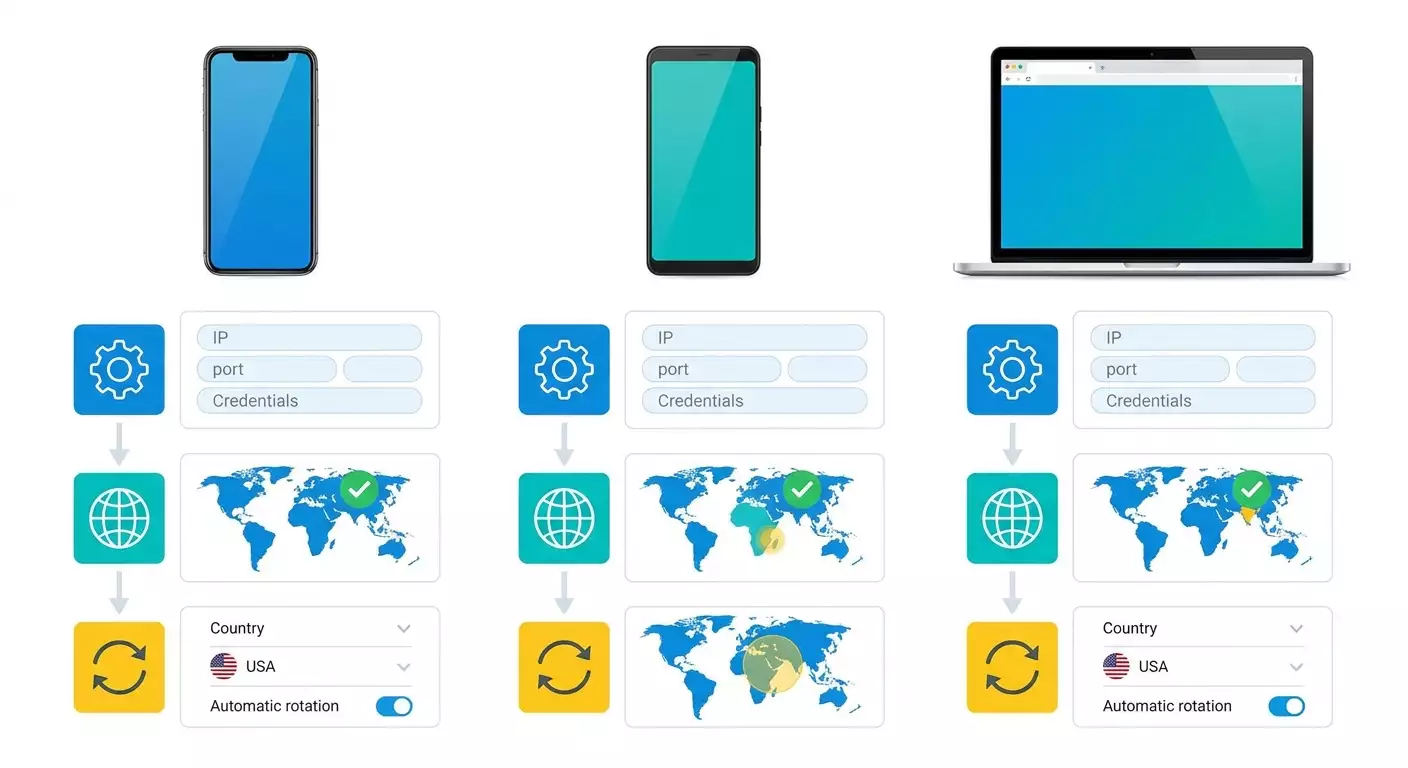
- Шаг 5: мультиаккаунтинг — как организовать ротацию ip и правило «один аккаунт — один прокси»
- Шаг 6: подбор и проверка гео, тест скорости и стабильности
- Шаг 7: тонкая настройка dns и проверка разрешения доменов
- Шаг 8: безопасность, учёт и резервные сценарии
- Проверка результата
- Типичные ошибки и решения
- Дополнительные возможности
- Faq
- Заключение
Введение
В этом пошаговом гайде вы научитесь правильно настраивать прокси для работы с Instagram на iPhone, Android и в антидетект-браузерах. Мы разберём, почему системные настройки мобильных устройств не всегда применяются к трафику приложений, какие страны по скорости и стабильности лучше подходят для задач SMM и мультиаккаунтинга, как задать параметры SOCKS5 (сервер, порт, логин и пароль), а также как организовать ротацию IP для надёжной и предсказуемой работы. Отдельно покажем, как проверить, что всё работает, и что делать, если скорость ниже нормы.
Для кого этот гайд: для специалистов по SMM и контенту, владельцев проектов, арбитражников, маркетологов, ресёрчеров и всех, кто работает с несколькими аккаунтами или управляет командами. Материал рассчитан на начинающих, но даёт и продвинутые приёмы по ротации и диагностике.
Что нужно знать заранее: базовые понятия о прокси (что такое сервер, порт, протокол SOCKS5 и авторизация), умение устанавливать приложения из магазина, а также навыки аккуратной работы с конфиденциальными данными. Дополнительно полезно понимать, что разные приложения могут использовать разные сетевые механики, и поэтому простая настройка системного прокси не всегда даёт ожидаемый эффект.
Сколько времени потребуется: 60–120 минут на полную настройку и проверку, плюс ещё 30–60 минут на оптимизацию и отладку, если работаете с мультиаккаунтингом или ротацией IP.
⚠️ Внимание: Всегда действуйте в рамках законодательства вашей страны и правил платформы. Перед началом убедитесь, что ваши задачи и методы соответствуют требованиям местных законов и внутренним политикам компании или клиента. Этот материал обучающий и технический, он не предназначен для побуждения к каким-либо неправомерным действиям.
Предварительная подготовка
Перед началом соберите всё необходимое, чтобы процесс прошёл быстро и без ошибок.
Необходимые инструменты и доступы
- Данные прокси: тип протокола (SOCKS5), адрес сервера (домен или IP), порт, логин и пароль.
- Смартфон на iOS (iPhone) или Android с доступом к магазину приложений.
- Приложение-клиент для работы с прокси на уровне устройства или приложения (для iOS и Android). Подробная настройка далее.
- При работе через компьютер: установленный браузер или антидетект-браузер с поддержкой профилей и прокси.
Системные требования и рекомендации
- Стабильный интернет-канал от 5 Мбит/с и выше. Ниже 5 Мбит/с возможны подтормаживания, долгая загрузка ленты и ошибок при публикациях.
- Достаточный заряд батареи (не ниже 40%) или подключение к питанию.
- Свободная память на устройстве (минимум 500 МБ для установки и логов).
Что скачать и установить
- На iPhone: клиент для работы с прокси-профилями, который позволяет задавать SOCKS5, адрес, порт, логин/пароль и отдельные DNS-серверы. В гайде покажем настройку на примере популярных решений, где можно задавать эти параметры вручную.
- На Android: приложение-клиент, которое умеет применять SOCKS5 для отдельных приложений или всего трафика и позволяет прописать адрес, порт и авторизацию.
- При работе через компьютер: браузер или антидетект-браузер с профилями доступа и полями для прокси.
Резервные копии и безопасность
- Сохраните файл с данными прокси (в зашифрованном менеджере паролей). Не храните логины и пароли в заметках без пароля.
- Сделайте резервную копию ваших рабочих аккаунтов: экспорт 2FA-кодов, привязки к почте и телефону, список устройств.
- Запишите текущие настройки сети, чтобы при необходимости быстро вернуться к исходной конфигурации.
Совет: Используйте менеджер паролей для хранения серверов, портов, логинов и паролей прокси. Так вы избежите опечаток при вводе и ускорите настройку на нескольких устройствах.
Базовые понятия
Ключевые термины простым языком
- Прокси — промежуточный сервер, через который идут ваши сетевые запросы. Приложение видит сеть как бы «через прокси».
- SOCKS5 — универсальный протокол проксирования, хорошо подходящий для приложений и сервисов, включая медиа-контент и авторизацию в мобильных клиентах.
- Бэкконнект прокси — тип прокси, где IP-адрес может меняться автоматически по расписанию или по событию, обеспечивая ротацию без ручных переключений.
- Ротация по ссылке — механизм смены IP через специальный URL-триггер. Удобно для пакетных операций и мультиаккаунтинга.
- DNS — служба, которая переводит домены в IP-адреса. Иногда полезно задать конкретный DNS-сервер для предсказуемости.
Почему системные настройки прокси не всегда работают
На iOS и Android системная настройка прокси для Wi‑Fi не гарантирует проксирование всего трафика приложений. Многие приложения соединяются напрямую или используют собственные механизмы разрешения имён и сетевые библиотеки, которые игнорируют системный HTTP-прокси. Поэтому вы можете видеть, что браузер через Wi‑Fi-прокси открывает страницы, а приложение с медиа-контентом работает нестабильно или напрямую. Чтобы управлять трафиком конкретных приложений и гарантировать прохождение через указанный сервер, применяют специализированные клиенты, которые позволяют настроить правила маршрутизации и задать параметры SOCKS5, а также DNS.
⚠️ Внимание: Доступность и политика работы различных сервисов отличается по странам и провайдерам. Прежде чем настраивать или использовать прокси, убедитесь, что ваши действия соответствуют местному законодательству и требованиям площадок. Не выполняйте действий, которые могут нарушать правила платформ или законы вашей страны.
Рекомендуемые страны (ГЕО) для стабильной работы
- США — высокая стабильность, хорошая инфраструктура дата-центров, прогнозируемая скорость. Подходит для постоянной работы и командных аккаунтов.
- Германия — качественные каналы, низкие задержки в Европе, часто выгодные тарифы у провайдеров.
- Нидерланды — стабильные дата-центры, хорошая пропускная способность, близость к основным европейским узлам.
- Молдова — часто более доступные по цене решения, при этом достаточная стабильность для задач SMM; интересный баланс «цена/качество».
Минимальная скорость для комфортной работы — от 5 Мбит/с. Желательно иметь запас: 10–20 Мбит/с для публикации сторис и видео без долгих задержек.
Совет: Подбирайте гео под аудиторию аккаунта. Если основная аудитория из Европы, то европейские прокси дадут более низкие задержки и стабильный прогрев сессий.
Шаг 1: Подготовка и проверка данных прокси
Цель этапа
Собрать и проверить полные параметры прокси (SOCKS5), чтобы дальнейшая настройка прошла без ошибок и повторений.
Пошаговая инструкция
- Соберите параметры: адрес сервера (домен или IP), порт (например, 1080), протокол (SOCKS5), логин и пароль.
- Проверьте, что у вас есть доступ к смене пароля и к панели, где отображаются лимиты, допустимые потоки и правила ротации (если бэкконнект).
- Уточните гео каждого прокси. Запишите страну, город (если дан), тип подсети (мобильный, резидентский, дата-центр).
- Проверьте срок действия и ограничения: число одновременных подключений, общий трафик, скорость, разрешённые протоколы.
- Создайте таблицу (или карточки в менеджере паролей) с колонками: Название, Гео, Протокол, Сервер, Порт, Логин, Пароль, Ограничения, Комментарии.
- Проверьте доступность сервера из вашей сети: выполните ping домена (если возможно с компьютера) или используйте диагностическое приложение на телефоне для проверки доступности порта.
Важные моменты
Точность данных критична. Даже одна лишняя буква в домене или неверный порт приведут к ошибке подключения. Всегда копируйте поля целиком и проверяйте пробелы в начале и конце строки.
Ожидаемый результат
У вас есть проверенный набор параметров для каждого прокси и понятная карточка с данными. Вы уверены, что сервер отвечает, а логин/пароль верны.
Возможные проблемы и решения
- Параметры неполные. Решение: запросите у провайдера точный протокол, порт, тип авторизации.
- Сервер не отвечает. Решение: проверьте адрес и порт; попробуйте другую сеть; уточните у провайдера статус сервера.
- Логин/пароль не подходят. Решение: сбросьте пароль в панели или запросите новый доступ.
✅ Проверка: Убедитесь, что вы можете авторизоваться на прокси через тестовое приложение или панель диагностики; адрес и порт отвечают, а авторизация проходит без ошибок.
Шаг 2: Настройка прокси на iPhone через профиль-клиент (например, Potatso/Shadowrocket)
Цель этапа
Подключить iPhone к выбранному прокси по SOCKS5 с возможностью отдельной настройки DNS для предсказуемой работы приложений.
Пошаговая инструкция
- Установите на iPhone приложение-клиент, которое позволяет создавать профиль подключения с поддержкой SOCKS5, пользовательской авторизации и настраиваемого DNS. Откройте его.
- На главном экране нажмите кнопку добавления нового подключения (обычно иконка «+» или «Add»).
- Выберите тип подключения: SOCKS5.
- В поле Server введите адрес прокси-сервера (например, proxy-example.com или IP вида 203.0.113.10).
- В поле Port укажите порт (например, 1080).
- Включите авторизацию и введите Username и Password точно так, как они указаны в карточке прокси.
- Откройте раздел DNS (или Settings → DNS) и задайте первичный DNS: 8.8.8.8. При необходимости укажите резервный DNS (например, 1.1.1.1). Это повышает предсказуемость разрешения доменов.
- Сохраните профиль подключения и дайте приложению необходимые разрешения системы при первом запуске подключения (на экране появится системный запрос о создании защищённого сетевого профиля; подтвердите).
- Активируйте профиль (ползунок рядом с созданным подключением). Дождитесь статуса Connected.
- Откройте браузер на iPhone и перейдите на любой сайт для проверки IP. Убедитесь, что отображается IP-адрес выбранного гео.
- Запустите приложение с медиа-контентом и проверьте загрузку ленты, истории и публикацию короткого видео (если это входит в ваши задачи).
Важные моменты
- DNS 8.8.8.8 задаём для стабильности и предсказуемости разрешения доменных имён. Если корпоративная политика запрещает внешние DNS, используйте разрешённый администратором адрес.
- SOCKS5 выбираем как наиболее совместимый вариант для приложений и медиа-контента.
- Авторизация должна быть включена, если прокси требует логин/пароль. Некоторые провайдеры используют привязку по IP — в этом случае поле авторизации не требуется.
Ожидаемый результат
Профиль активен, показ IP совпадает с гео прокси, медиа-контент загружается без заметных задержек, действия выполняются стабильно.
Возможные проблемы и решения
- Статус не меняется на Connected. Решение: проверьте адрес и порт; сверяйте логин/пароль; перезапустите приложение; проверьте, не истёк ли срок действия прокси.
- Сайты открываются, а приложения работают нестабильно. Решение: убедитесь, что профиль активен; проверьте DNS; проверьте, не ограничены ли потоки на стороне прокси.
- Медленная загрузка. Решение: проверьте скорость сети; смените гео на ближний; сверьте лимиты скорости у провайдера; минимально требуется 5 Мбит/с.
Совет: Если часто переключаетесь между несколькими прокси, присвойте каждому профилю понятное имя: «US-DC-01 10Mbps», «NL-RES-02 20Mbps» — так вы быстрее найдёте нужный.
✅ Проверка: На странице проверки IP виден адрес из нужной страны; в приложении корректно загружаются фото и видео; публикации проходят без ошибок.
Шаг 3: Настройка прокси на Android через клиент с поддержкой SOCKS5
Цель этапа
Подключить Android-устройство к прокси по SOCKS5, применяя проксирование к выбранным приложениям или всему трафику.
Пошаговая инструкция
- Установите на Android приложение-клиент, которое умеет настраивать SOCKS5 с логином/паролем и, при необходимости, управлять списком приложений для проксирования.
- Откройте приложение и создайте новое подключение (кнопка «+» или «Add»).
- Выберите тип: SOCKS5.
- В поле Server введите адрес прокси (домен или IP), а в поле Port — порт (например, 1080).
- Включите Authentication и укажите Username и Password.
- При наличии опции DNS укажите адрес 8.8.8.8 как первичный. Дополнительно можно задать 1.1.1.1 в качестве альтернативного.
- Выберите режим: проксировать весь трафик или только выбранные приложения. Для точной настройки добавьте в список нужные приложения.
- Сохраните подключение. При первом старте система может запросить разрешение на создание защищённого подключения — подтвердите.
- Активируйте подключение и дождитесь статуса «Подключено».
- Проверьте IP в браузере и работу целевых приложений с медиа-контентом.
Важные моменты
- Списки приложений. Если есть такая возможность, добавляйте только нужные приложения. Это повышает стабильность и экономит ресурсы.
- Авторизация по логину/паролю должна быть корректно включена. При привязке по IP авторизация может не требоваться.
- DNS настраивайте только если это допускает ваша политика безопасности и локальные правила.
Ожидаемый результат
Подключение активно, IP соответствует гео прокси, целевые приложения стабильно загружают ленту, истории и публикации проходят без ошибок.
Возможные проблемы и решения
- Разрывы соединения. Решение: уменьшите количество одновременно проксируемых приложений; проверьте лимиты потоков; смените гео на более близкий.
- Не применяется к приложениям. Решение: проверьте список приложений в настройках клиента; перезапустите приложения; проверьте разрешения.
- Слишком низкая скорость. Решение: протестируйте сеть без прокси; если базовая скорость ниже 5 Мбит/с, улучшите канал или смените оборудование.
Совет: Создайте два профиля: «Только целевые приложения» и «Весь трафик». Так вы быстро переключитесь при необходимости диагностики и исключите лишнюю нагрузку.
✅ Проверка: На сервисе проверки IP отображается нужная страна, а в приложении всё воспроизводится и загружается без ощутимых задержек.
Шаг 4: Настройка прокси в антидетект-браузере
Цель этапа
Организовать работу аккаунтов через профили браузера с разными прокси, чтобы изолировать сессии и снизить риски смешения данных.
Пошаговая инструкция
- Установите антидетект-браузер, который поддерживает профили и прокси для каждого профиля.
- Создайте новый профиль и присвойте ему понятное имя: «IG-Молдова-Акк1».
- В настройках профиля откройте раздел Proxy.
- Выберите тип SOCKS5.
- В поле Host укажите адрес прокси-сервера, в поле Port — порт (например, 1080).
- Включите авторизацию и укажите Username и Password.
- Сохраните профиль и запустите браузер внутри этого профиля.
- Перейдите на сайт проверки IP и убедитесь, что IP соответствует выбранному гео.
- Авторизуйтесь в аккаунте и проверьте загрузку ленты, публикацию поста или сторис в веб-интерфейсе (если поддерживается вашей конфигурацией).
Важные моменты
- Раздельные профили = раздельные прокси. Никогда не используйте один и тот же прокси для разных рабочих аккаунтов, если это не оговорено вашей политикой.
- Куки и кэш должны храниться в каждом профиле изолированно. Не переносите куки между профилями без необходимости.
- Гео прокси выбирайте в соответствии с аудиторией профиля или вашим сценарием тестирования.
Ожидаемый результат
Для каждого профиля задан свой прокси, IP проверен, работа в браузере стабильна, аккаунты изолированы и не пересекаются по сетевым признакам.
Возможные проблемы и решения
- IP не меняется при запуске профиля. Решение: проверьте, что прокси включен в настройках профиля; протестируйте доступность; перезапустите профиль.
- Страницы загружаются медленно. Решение: смените гео на ближний; проверьте скорость канала; используйте более быстрый тип прокси.
- Случайное смешение сессий. Решение: следите за именованием профилей и чёткой привязкой «аккаунт → прокси → профиль».
Совет: Создайте шаблон профиля с типичными настройками и клонируйте его для новых аккаунтов, меняя только прокси и базовые параметры. Это экономит время и снижает риск ошибок.
✅ Проверка: Запуск каждого профиля даёт нужный IP, сайты работают быстро, операции проходят без ошибок, сессии не пересекаются.
Шаг 5: Мультиаккаунтинг — как организовать ротацию IP и правило «один аккаунт — один прокси»
Цель этапа
Настроить безопасную схему мультиаккаунтинга с минимальным риском пересечений и максимальной предсказуемостью.
Пошаговая инструкция
- Определите количество аккаунтов и распределите инфраструктуру по правилу: «один аккаунт — один прокси». Это упрощает диагностику и повышает стабильность.
- Если нужна динамика IP, используйте бэкконнект-прокси. Выберите интервал ротации: по времени (например, 10–30 минут) или по запросу.
- При ротации по ссылке подготовьте URL-триггер смены IP. Проверьте, что смена происходит предсказуемо и фиксируется в логах провайдера.
- Назначьте каждому аккаунту собственный прокси с описанием: «Акк#1 → US-RES-01 (ротация 15 мин)», «Акк#2 → MD-RES-02 (ротация по ссылке)».
- Внесите эти связки в таблицу управления: колонны Аккаунт, Прокси, Гео, Интервал ротации, Дата обновления.
- Выберите часы активности для каждого аккаунта, чтобы не создавать всплески трафика в одно и то же время при ротации.
Важные моменты
- Один аккаунт — один прокси. Это базовый принцип, который снижает риск пересечений, особенно при работе команды.
- Ротация должна быть предсказуемой. Слишком частая смена IP может вызвать лишние проверки. Оптимальный интервал — 10–60 минут в зависимости от задач.
- Логи важны для аудита. Ведите журнал, чтобы понимать, когда и как менялся IP, и какие операции проводились.
Ожидаемый результат
Каждый аккаунт закреплён за своим прокси, ротация настроена и предсказуема, все действия документируются, нагрузка распределена равномерно.
Возможные проблемы и решения
- Слишком частая ротация вызывает нестабильность. Решение: увеличьте интервал, синхронизируйте смену IP с периодами простоя.
- Случайные пересечения IP между аккаунтами. Решение: строгое правило «1 → 1», отдельные пулы прокси для разных задач.
- Ошибка при триггере ротации по ссылке. Решение: проверяйте URL, авторизацию к панели; настраивайте резервный сценарий ротации по времени.
Совет: Для высоконагруженных задач используйте отдельные пулы прокси под разные команды или проекты. Так вы исключите пересечения и проще распределите ответственность.
✅ Проверка: В любой момент вы можете открыть таблицу и увидеть, какой аккаунт за каким IP закреплён, когда была последняя ротация и нет ли пересечений.
Шаг 6: Подбор и проверка гео, тест скорости и стабильности
Цель этапа
Убедиться, что выбранное гео обеспечивает нужную скорость, задержки и стабильность для вашей ежедневной работы.
Пошаговая инструкция
- Выберите 2–3 гео-кандидата: например, США, Германия, Молдова.
- На каждом гео замерьте скорость через тестовое приложение или браузер: целитесь в 10–20 Мбит/с для комфортной работы.
- Замерьте задержку до основных сервисов (ping), сравните стабильность в течение дня (утро, день, вечер).
- Проведите тестовую сессию: загрузка ленты, сторис, публикация короткого видео. Зафиксируйте время выполнения операций.
- Сравните результаты и выберите гео, которое даёт лучший баланс «скорость/стабильность/цена».
- Задокументируйте, какое гео привязано к каждому аккаунту и какие скорости вы получаете.
Важные моменты
- Минимум 5 Мбит/с. Ниже этого порога вы ощутите «фризы» и долгие загрузки, особенно при публикации видео.
- Пиковые часы могут снижать качество канала. Планируйте основные операции вне пиков, если это возможно.
- Стабильность важнее максимума. Лучше 10–15 Мбит/с стабильно, чем 50 Мбит/с, но с просадками и разрывами.
Ожидаемый результат
Вы выбрали стабильное гео, получили прогнозируемые скорости и понимаете, в какие часы сеть работает лучше. Все данные отражены в вашей таблице.
Возможные проблемы и решения
- Скорость «скачет». Решение: протестировать другое гео, другой провайдер, резервные DNS.
- Задержки высоки. Решение: выбирайте гео ближе к вашему расположению или к аудитории.
- Видео загружается слишком долго. Решение: проверяйте исходный канал; ищите тарифы с большей пропускной способностью.
Совет: Введите еженедельный контроль качества: быстрая 5‑минутная проверка скоростей и стабильности по каждому пулу прокси. Это помогает заранее увидеть деградацию и вовремя переключиться.
✅ Проверка: Итоговые таблицы показывают стабильные скорости на выбранном гео, операции проходят одинаково быстро в разные дни.
Шаг 7: Тонкая настройка DNS и проверка разрешения доменов
Цель этапа
Сделать разрешение доменных имён предсказуемым, чтобы исключить «случайные» потери соединений и дублирующие попытки подключения.
Пошаговая инструкция
- В клиенте на iPhone откройте настройки DNS профиля подключения и пропишите 8.8.8.8 как основной DNS, 1.1.1.1 как резервный (если политика безопасности это допускает).
- На Android в клиенте включите опцию пользовательского DNS и укажите те же адреса, если доступно.
- Перезапустите подключение, очистите кэш DNS на устройстве (переведите в авиарежим на 10–15 секунд, затем верните сеть).
- Проверьте разрешение доменов через диагностическое приложение: несколько популярных доменов должны быстро резолвиться в IP без таймаутов.
- Снова протестируйте работу приложения с медиа-контентом: загрузка ленты, сторис, публикации.
Важные моменты
- Политики безопасности. Если корпоративная политика запрещает внешние DNS, используйте утверждённые адреса.
- Смена DNS влияет на скорость и стабильность разрешения имён. Это особенно критично при медиа-потоках и частых запросах.
Ожидаемый результат
DNS работает стабильно, домены разрешаются быстро, приложения не «зависают» на этапе соединения, уменьшается число таймаутов.
Возможные проблемы и решения
- Таймауты разрешения. Решение: сменить основной DNS, проверить наличие резервного, протестировать на другом гео.
- Не применяется пользовательский DNS. Решение: обновите клиент; проверьте, поддерживается ли кастомный DNS вашим приложением.
Совет: При массовых задачах ведите журнал задержек DNS. Небольшая таблица с метриками позволит быстро находить деградацию и менять настройки адресно.
✅ Проверка: Диагностическое приложение показывает быстрые резолвы, а реальная работа в приложении идёт без неожиданных зависаний.
Шаг 8: Безопасность, учёт и резервные сценарии
Цель этапа
Обеспечить устойчивость к сбоям и безопасное хранение доступов, чтобы не потерять управление инфраструктурой прокси и аккаунтами.
Пошаговая инструкция
- Зашифруйте хранилище с логинами/паролями прокси и ограничьте доступ к нему (ролевой доступ, 2FA).
- Создайте резервный пул прокси для критичных аккаунтов и зафиксируйте правила переключения в случае сбоя.
- Настройте журнал событий: кто и когда менял прокси у аккаунта, по какой причине, какие результаты.
- Раз в неделю проверяйте срок действия прокси, лимиты трафика и потоков, корректность авторизации.
- Подготовьте план отката: как вернуть исходные настройки в приложении и браузере, куда записаны старые параметры.
Важные моменты
- Минимальный доступ. Выдавайте права только тем, кому действительно нужно управлять прокси и аккаунтами.
- План Б. Резервные прокси и заранее описанные шаги переключения экономят часы простоя при внезапных сбоях.
Ожидаемый результат
Доступы хранятся безопасно, события и изменения прозрачны, есть резервный план и инструменты для быстрого восстановления работы.
Возможные проблемы и решения
- Утечка данных прокси. Решение: смените все пароли, ограничьте доступ, проанализируйте логи, обновите политики безопасности.
- Отсутствие резервов. Решение: выделите минимум два резервных прокси под критичные операции и задокументируйте переключение.
Совет: Разделите роли: отвечающий за прокси, за аккаунты и за публикации. Так снижается риск случайных изменений и ускоряется диагностика.
⚠️ Внимание: Никогда не передавайте логины и пароли от прокси в открытых чатах и не вставляйте их в скриншоты. Используйте маскирование и защищённые каналы.
✅ Проверка: Все доступы восстановимы из резервного хранилища, резервный пул прокси активен, план переключения задокументирован и понятен команде.
Проверка результата
Чек-лист: что должно работать
- iPhone-профиль активируется, IP соответствует выбранному гео, медиа-контент загружается быстро.
- Android-профиль активируется, целевые приложения проксируются, операции выполняются без ошибок.
- В антидетект-браузере каждый профиль имеет свой прокси, IP проверен и соответствует плану.
- Ротация IP настроена и предсказуема, фиксация событий ведётся.
- Скорость на выбранном гео стабильно выше 5 Мбит/с.
- DNS-разрешение быстрое, таймауты отсутствуют или редки.
Как протестировать
- Проверить IP для каждого профиля и устройства.
- Загрузить ленту, истории, разместить тестовую публикацию.
- Замерить скорость через браузер или приложение.
- Искусственно инициировать смену IP (если используете ротацию по ссылке) и проверить предсказуемость.
Показатели успешного выполнения
- Загрузка ленты до 3 секунд, сторис — до 2–4 секунд, публикация короткого видео — без повторных ошибок.
- Скорость 10–20 Мбит/с и выше в часы пик, стабильность соединения без разрывов.
Типичные ошибки и решения
- Проблема: Приложение не использует прокси. Причина: системный HTTP-прокси Wi‑Fi игнорируется приложением. Решение: используйте специализированный клиент с поддержкой SOCKS5 и правилами маршрутизации.
- Проблема: Статус не подключается. Причина: неверные адрес/порт/логин/пароль. Решение: перепроверьте поля, уберите лишние пробелы, протестируйте доступность порта.
- Проблема: Очень медленно загружается медиа. Причина: низкая скорость канала или удалённое гео. Решение: проверьте базовую скорость; выберите более близкое гео; требуйте минимум 5 Мбит/с.
- Проблема: Сессии пересекаются. Причина: один прокси на несколько аккаунтов. Решение: правило «1 аккаунт — 1 прокси», чёткая привязка в таблицах и профилях.
- Проблема: Нестабильная ротация IP. Причина: некорректный интервал или ошибки при триггере. Решение: зафиксируйте интервал 10–60 минут; тестируйте ссылку-триггер и логи провайдера.
- Проблема: Таймауты при разрешении доменов. Причина: непредсказуемый DNS. Решение: укажите 8.8.8.8 как основной, 1.1.1.1 как резервный при наличии разрешений.
- Проблема: Потеря доступов. Причина: отсутствует защищённое хранилище. Решение: перенесите данные в менеджер паролей, введите ролевая модель доступа и 2FA.
Дополнительные возможности
Продвинутые настройки
- Маршрутизация по доменам: направляйте только нужные домены через прокси, остальной трафик — напрямую (если позволяет клиент).
- Выбор пула IP по времени: разные IP для дневных и вечерних сессий, чтобы распределить нагрузку.
- Сегментация по проектам: отдельные пулы для каждого проекта и команды, раздельные журналы и отчётность.
Оптимизация
- Кэширование медиа на уровне приложения для ускорения повторных загрузок.
- Регулярная проверка гео на основе метрик: скорость, задержка, стабильность в пик.
- Автоматизация: скрипты для ротации по ссылке, напоминания о продлении и проверках.
Что ещё можно сделать
- Ввести политику «нулевой толерантности» к общим прокси для разных аккаунтов.
- Регулярно пересматривать список гео и провайдеров под изменяющиеся потребности.
- Обучить команду базовой диагностике: проверка IP, скорости, DNS перед передачей задачи в поддержку.
Совет: Раз в квартал проводите ревизию инфраструктуры: актуальность гео, цена/качество, журналы событий, соблюдение правил доступа.
FAQ
- Можно ли использовать системный прокси на телефоне? В ряде случаев приложения его игнорируют. Для надёжности используйте клиент, который умеет проксировать трафик выбранных приложений и работать с SOCKS5.
- Какой минимальный канал нужен? От 5 Мбит/с. Оптимально 10–20 Мбит/с для комфортной загрузки сторис и видео.
- Какие гео более стабильны? США, Германия, Нидерланды. Молдова часто выигрывает по цене при хорошем качестве.
- Как часто менять IP при мультиаккаунтах? Обычно 10–60 минут. Избегайте слишком частой смены без необходимости, фиксируйте расписание.
- Нужен ли отдельный прокси на аккаунт? Да, правило «1 аккаунт — 1 прокси» минимизирует риски пересечения.
- Зачем указывать DNS 8.8.8.8? Для предсказуемого разрешения доменов и снижения таймаутов, если это соответствует вашей политике.
- Что делать, если скорость низкая? Проверьте базовую скорость без прокси, смените гео на ближнее, проверьте лимиты провайдера и оборудование.
- Можно ли проксировать только одно приложение? Да, многие клиенты на Android это позволяют. На iOS ориентируйтесь на возможности конкретного клиента.
- Как хранить доступы безопасно? Используйте менеджер паролей, ролевой доступ и 2FA. Ведите отдельный журнал изменений.
- Как проверить, что всё работает правильно? Сверить IP, замерить скорость, выполнить тестовые действия (загрузка ленты, сторис, публикация), проверить отсутствие ошибок.
Заключение
Вы настроили прокси по SOCKS5 на iPhone и Android через специализированные клиенты, задали DNS для стабильности, подготовили схему мультиаккаунтинга с правилом «один аккаунт — один прокси», внедрили ротацию IP и проверили скорость на выбранных гео. Теперь у вас есть чёткая операционная схема: понятные профили, изолированные сессии, таблицы соответствий и журнал событий. Это позволит вам работать предсказуемо, масштабировать команды и быстрее диагностировать проблемы.
Что делать дальше: автоматизируйте ротацию, внедрите еженедельную проверку качества каналов, расширьте пул гео для тестов и резервов. Развивайтесь в сторону продвинутой маршрутизации и аналитики по метрикам сети. Поддерживайте дисциплину учёта и безопасности, и инфраструктура прокси будет надёжной опорой для повседневной работы.
⚠️ Внимание: Всегда соблюдайте требования законодательства вашей страны и правила платформ. Этот гайд носит образовательный характер и описывает технические приёмы настройки, а не их конкретное назначение в спорных сценариях. Работайте ответственно и прозрачно.
Совет: Храните этот гайд как чек-лист: перед подключением нового аккаунта проходите по разделам «Подготовка», «Настройка», «Проверка результата», — это экономит время и предотвращает большинство ошибок.