Jak korzystać z serwera proxy na komputerze: krok po kroku dla początkujących i zaawansowanych
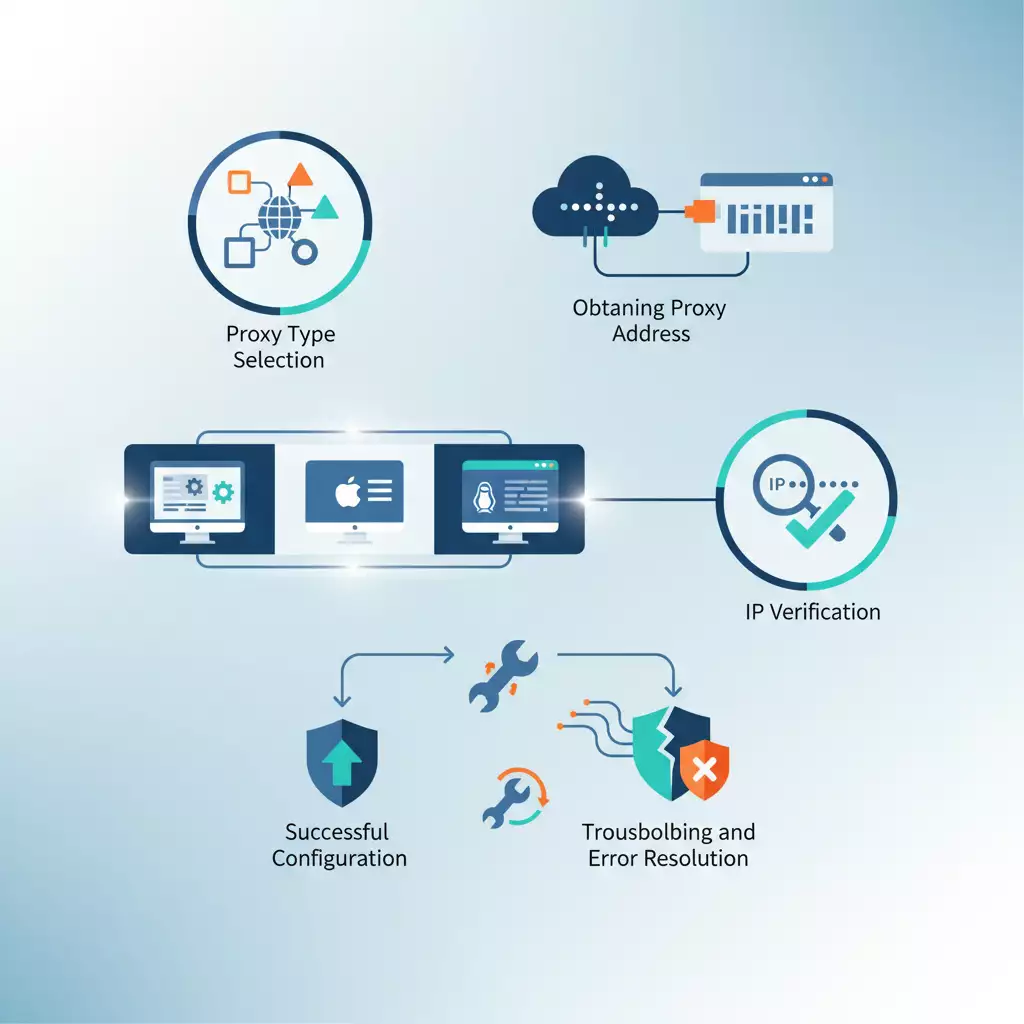
Spis treści
- Wprowadzenie
- Przygotowanie wstępne
- Podstawowe pojęcia
- Krok 1: określenie celu i dobór typu proxy
- Krok 2: uzyskujemy adres proxy i sprawdzamy dostęp
- Krok 3: konfiguracja systemowego proxy w windows 10/11
- Krok 4: konfiguracja systemowego proxy w macos
- Krok 5: konfiguracja proxy w linuxie (gnome/kde i przez zmienne)
- Krok 6: konfiguracja proxy w przeglądarkach i aplikacjach
- Weryfikacja wyników
- Typowe błędy i rozwiązania
- Dodatkowe możliwości
- Faq
- Podsumowanie
Wprowadzenie
W tym praktycznym przewodniku otrzymasz pełny krok po kroku plan, jak korzystać z serwera proxy na komputerze. Rozpoczniemy od prostych definicji i zakończymy na pewnej konfiguracji roboczej na Windows, macOS i Linux, a także w popularnych przeglądarkach i programach. Każdy krok jest opisany szczegółowo: gdzie kliknąć, co wpisać, jak sprawdzić, czy wszystko działa.
Co uzyskasz na końcu: będziesz miał jeden lub kilka prawidłowo skonfigurowanych serwerów proxy, systemową lub punktową konfigurację dla różnych aplikacji, zrozumiesz, jak szybko włączać i wyłączać proxy, jak rozwiązywać typowe problemy z dostępem, autoryzacją i DNS, jak optymalizować wydajność i bezpieczeństwo.
Dla kogo jest ten przewodnik: dla początkujących, którzy po raz pierwszy stykają się z proxy i obawiają się popełnienia błędów, oraz dla zaawansowanych użytkowników, którzy potrzebują jasnych instrukcji, rozbudowanych ustawień i wskazówek dotyczących optymalizacji. Będziemy unikać żargonu lub wyjaśniać go w razie potrzeby. Każdy krok można powtórzyć i wykonać od podstaw.
Co należy wiedzieć wcześniej: podstawowe umiejętności obsługi komputera, umiejętność otwierania ustawień systemu i przeglądarki, kopiowania i wklejania tekstu. Doświadczenie w pracy z wierszem poleceń przyda się w przypadku Linuxa i podczas zaawansowanej konfiguracji, ale podamy alternatywy z interfejsem graficznym.
Ile czasu to zajmie: podstawowa konfiguracja systemowego proxy zajmie 10–20 minut. Konfiguracja przeglądarek i kilku aplikacji może dodać 10–30 minut. Opcje zaawansowane (PAC, automatyzacja, własny serwer) mogą zająć 30–90 minut w zależności od Twojego tempa.
Przygotowanie wstępne
Przed rozpoczęciem upewnij się, że masz wszystko, co potrzebne, i przygotuj system, aby zminimalizować błędy.
Potrzebne narzędzia, programy i dostęp
- Dostęp do panelu ustawień Twojego systemu operacyjnego (Windows, macOS, Linux).
- Dane serwera proxy: adres hosta (lub IP), port, typ (HTTP, HTTPS, SOCKS5), sposób autoryzacji (login i hasło lub przypisanie po IP).
- Dostęp do konta dostawcy proxy (jeśli korzystasz z płatnej usługi), aby w razie potrzeby szybko zaktualizować login, hasło lub listę dozwolonych IP.
- Przeglądarka do sprawdzenia wyników. Każda się nada: Chrome, Edge, Firefox, Opera, Safari.
- Opcjonalnie: edytor tekstu do plików PAC lub konfiguracji (na przykład Notatnik w Windows lub TextEdit w macOS).
Wymagania systemowe
- Obsługiwana wersja OS: Windows 10/11, macOS 12+ (lub aktualna na Twoim komputerze), Linux z środowiskiem GNOME lub KDE.
- Stabilne połączenie z internetem bez proxy, aby pobrać niezbędne komponenty i przetestować przełączanie.
- Uprawnienia administratora na komputerze, jeśli konfigurujesz systemowe proxy lub zmieniasz ustawienia dla wszystkich użytkowników.
Co pobrać, zainstalować i skonfigurować wcześniej
- Zaktualizuj przeglądarkę do najnowszej wersji, aby uniknąć problemów z kompatybilnością.
- Jeśli planujesz szczegółową zamianę w przeglądarkach, zainstaluj rozszerzenie do zarządzania profilami proxy (na przykład przełącznik profili). Pokażemy, jak to zrobić bez rozszerzeń, ale są one wygodne dla scenariuszy zaawansowanych.
- Jeśli potrzebujesz własnego serwera proxy na VPS, przygotuj dostęp do dowolnego serwera Linux (Ubuntu/Debian) i klienta SSH. To opcjonalne.
Tworzenie kopii zapasowych
Zmiany systemowe w ustawieniach proxy są odwracalne, ale korzystnie jest zachować aktualne wartości.
- Windows: zrób zrzuty ekranu ustawień „Parametry proxy”, aby szybko przywrócić oryginalną konfigurację.
- macOS: na karcie proxy w ustawieniach sieci zapisz, co było zaznaczone początkowo.
- Linux: jeśli będziesz zmieniać zmienne środowiskowe lub pliki konfiguracyjne systemu, zachowaj kopię zapasową plików, dodając do ich nazw końcówkę .bak.
Porada: Przechowuj wszystkie dane proxy (host, port, login, hasło, typ) w jednym pliku tekstowym. To przyspieszy wprowadzanie i zmniejszy ryzyko literówek.
Podstawowe pojęcia
Aby instrukcje były sensowne, krótko omówimy kluczowe terminy i zasady.
Kluczowe terminy
- Serwer proxy — pośredniczący serwer, który przekierowuje Twój ruch do docelowej strony lub usługi. Strona widzi IP proxy, a nie Twoje.
- Proxy HTTP/HTTPS — proxy przeznaczone do ruchu WWW. HTTPS zapewnia szyfrowanie między Tobą a proxy.
- SOCKS5 — uniwersalny typ proxy, dobrze nadaje się nie tylko do stron internetowych, ale również do innych protokołów, często preferowany do aplikacji i P2P.
- Autoryzacja — sposób dostępu do proxy: za pomocą loginu/hasła lub zgodnie z białą listą adresów IP.
- Plik PAC — skrypt autokonfiguracji proxy, który sam decyduje, dokąd wysyłać zapytania bezpośrednio, a dokąd przez proxy.
- Rotacja proxy — zmiana IP w czasie lub na żądanie, przydatna do zadań wymagających różnych adresów wyjściowych.
Zasady działania
Kiedy konfigurujesz proxy w systemie lub aplikacji, wszystkie żądania (lub tylko część, w zależności od zasad) najpierw trafiają do proxy. Proxy dostarcza je do docelowego zasobu i zwraca odpowiedź. Zalety: zmiana lokalizacji, odłączenie Twojego prawdziwego IP od działań w sieci, w niektórych przypadkach — buforowanie i przyspieszenie. Ważne jest, aby zrozumieć, że nie wszystkie typy ruchu są sobie równe: zwykłe zapytania HTTP różnią się znacząco od protokołów strumieniowych lub gier, dlatego w różnych zadaniach wybiera się różne typy proxy.
Co ważne zrozumieć przed rozpoczęciem
- Nie wszystkie aplikacje czytają systemowe ustawienia proxy. Czasami wymagana jest ręczna konfiguracja wewnątrz samego programu.
- Autoryzacja za pomocą loginu/hasła najczęściej jest żądana automatycznie, ale czasami trzeba ją podać bezpośrednio w adresie URL w formacie protocol://user:pass@host:port.
- Niektóre strony i usługi aktywnie filtrują podejrzane proxy. To normalna praktyka. Rozwiązania: jakościowy dostawca, poprawny typ proxy, umiejętne nagłówki, w razie potrzeby rotacja IP.
⚠️ Uwaga: Korzystaj z proxy legalnie i etycznie. Nie łam zasad stron i przepisów swojego kraju. Zrezygnuj z działań, które mogą zaszkodzić osobom trzecim lub naruszyć bezpieczeństwo.
Krok 1: Określenie celu i dobór typu proxy
Celem etapu: zrozumieć, jaki typ proxy i konfiguracji jest potrzebny, aby nie tracić czasu na zbędne ustawienia.
Co zyskasz po kroku
Jasne rozwiązanie: HTTP/HTTPS lub SOCKS5, statyczny lub rotacyjny, data center lub rezydent, a także metoda autoryzacji.
Instrukcja krok po kroku
- Określ zadanie. Na przykład: prosty dostęp do stron, praca w przeglądarce, używanie klienta Telegram, parsowanie, multi-accounts, testowanie wersji geo-stron.
- Wybierz typ proxy: HTTP/HTTPS — dla przeglądarki i większości zadań www. SOCKS5 — dla szerokiej gamy aplikacji, kiedy potrzebny jest uniwersalny kanał.
- Rozwiąż kwestię IP: statyczny — jeden IP na długo, stabilnie i przewidywalnie. rotacyjny — częsta zmiana IP dla rozłożenia żądań.
- Wybierz pochodzenie IP: data center — tańsze, szybsze, ale częściej wykrywane przez strony. rezydencki — droższy, bliższy „zwykłym użytkownikom”, lepiej przechodzi filtry.
- Określ autoryzację: login/hasło — uniwersalnie, łatwo do zmiany. po IP — wygodne na serwerach i tam, gdzie chcesz wykluczyć wprowadzanie hasła.
- Stwórz tabelę потребностей: dla каждой приложения/strony określ typ proxy, wymagane geolokalizacje, tryb autoryzacji i dodatkowe parametry (na przykład omijanie lokalnych adresów).
Porada: Jeśli masz wątpliwości, zacznij od HTTP/HTTPS dla przeglądarki i SOCKS5 dla aplikacji. To bezpieczna i zrozumiała opcja podstawowa.
✅ Weryfikacja: Masz dokument lub notatkę z wybranymi typami proxy i parametrami dla Twoich zadań. Jeśli tak, przejdź do następnego kroku.
Możliwe problemy i rozwiązania
- Problem: Nie wiadomo, jaki typ ruchu w aplikacji. Przyczyna: Aplikacja ukrywa protokoły. Rozwiązanie: Szukaj w ustawieniach sekcji „Network/Connection/Proxy”, testuj najpierw SOCKS5.
- Problem: Nie wiesz, jaki region IP jest potrzebny. Przyczyna: Wymagania usługi nie są oczywiste. Rozwiązanie: Zacznij od neutralnej geolokalizacji, sprawdź dostęp, jeśli to konieczne, zmień region.
Krok 2: Uzyskujemy adres proxy i sprawdzamy dostęp
Celem etapu: uzyskać działające dane proxy i upewnić się, że są poprawne przed rozpoczęciem ustawienia systemu.
Co zyskasz po kroku
Gotowe parametry połączenia: host, port, typ, sposób autoryzacji. A także sprawdzenie, że login/hasło lub przypisanie IP działają.
Instrukcja krok po kroku
- Przygotuj listę proxy. To może być płatny dostawca, serwer korporacyjny lub Twój własny.
- Zbierz dokładne dane: typ (HTTP, HTTPS lub SOCKS5), host (domena lub IP), port (na przykład 8080 lub 1080), login i hasło w razie potrzeby.
- Jeśli autoryzacja po IP, upewnij się, że Twój aktualny zewnętrzny IP jest na białej liście u dostawcy. Sprawdź, czy aktualizacje są stosowane szybko.
- Sprawdź dostępność hosta. Możesz wykonać polecenie sprawdzające połączenie (na przykład ping do domeny proxy, jeśli jest to dozwolone, lub próbę połączenia TCP narzędziami OS).
- Sprawdź port. Jeśli masz narzędzie do sprawdzania portów TCP, upewnij się, że port na hoście jest otwarty. Jeśli nie, przejdź do następnego zadania — i tak sprawdzimy w rzeczywistej konfiguracji.
- Zbierz wszystkie parametry w jednym ciągu dla wygody. Przykład: dla proxy HTTP z hasłem — http://user:pass@192.0.2.10:8080. Dla SOCKS5 — socks5://user:pass@198.51.100.20:1080.
⚠️ Uwaga: Unikaj list „bezpłatnych” proxy z niezweryfikowanych źródeł. Często są niestabilne, skompromitowane lub prowadzą dzienniki ruchu. To ryzyko dla bezpieczeństwa i prywatności.
Porada: Jeśli masz wybór, wybierz proxy z panelem zarządzania, gdzie można szybko zmieniać hasło, białe listy IP i geolokalizację. To oszczędza czas podczas debugowania.
✅ Weryfikacja: Masz co najmniej jeden w pełni rozpisany adres proxy, jesteś pewny sposobu autoryzacji i gotowości połączenia. Zapisz te dane.
Możliwe problemy i rozwiązania
- Problem: Port wydaje się zamknięty. Przyczyna: Ograniczenia firewallu u dostawcy lub lokalnego programu antywirusowego. Rozwiązanie: Tymczasowo wyłącz filtrację dla sprawdzenia lub dodaj wyjątek dla konkretnego portu.
- Problem: Nie jesteś pewny, czy login/hasło są poprawne. Przyczyna: Literówka lub niewłaściwy układ klawiatury. Rozwiązanie: Skopiuj dane z panelu dostawcy, sprawdź niepotrzebne spacje.
Krok 3: Konfiguracja systemowego proxy w Windows 10/11
Celem etapu: globalne włączenie proxy dla aplikacji, które używają ustawień systemowych Windows.
Co zyskasz po kroku
Systemowe proxy jest włączone dla aplikacji WinINet (na przykład większość przeglądarek na Chromium korzysta z tego poprzez ustawienia systemowe), masz szybki sposób na włączanie i wyłączanie proxy.
Instrukcja krok po kroku
- Otwórz „Ustawienia” Windows. Naciśnij przycisk Start, wpisz „Ustawienia”, otwórz aplikację.
- Przejdź do sekcji „Sieć i Internet”, następnie „Proxy”.
- Wyłącz „Automatycznie wykryj ustawienia”, jeśli przeszkadza w ręcznej konfiguracji. W późniejszym czasie możesz włączyć samokonfigurację PAC, jeśli zajdzie taka potrzeba.
- Włącz „Użyj serwera proxy”. Pojawią się pola „Adres” i „Port”.
- W polu „Adres” wpisz hosta proxy, na przykład 192.0.2.10. W polu „Port” — odpowiedni port, na przykład 8080.
- Jeśli Twój proxy wymaga loginu/hasła, otwórz dowolną przeglądarkę i przejdź na dowolną stronę. Pojawi się systemowe okno żądania danych logowania. Wprowadź login i hasło proxy i zaznacz „Zapamiętaj”, jeśli chcesz je zapamiętać.
- Jeśli zamiast login/hasło masz autoryzację po IP, upewnij się, że Twój IP jest dodany na stronie dostawcy. W polach systemowych Windows nic dodatkowego nie jest potrzebne.
- Aby ustawić wyjątki (lokalne adresy bez proxy), znajdź pole „Nie używaj serwera proxy dla adresów zaczynających się od tych zapisów”, dodaj na przykład: localhost;127.0.0.1;10.*;192.168.*;*.local
- Naciśnij „Zapisz”. Zamknij okno ustawień.
- Sprawdź połączenie. Otwórz przeglądarkę, wyszukaj „mój IP”. Porównaj pokazany IP z IP swojego proxy.
- Dla zaawansowanych: ustawienie WinHTTP dla usług systemowych. Otwórz wiersz poleceń jako administrator i wykonaj: netsh winhttp set proxy 192.0.2.10:8080. Aby wyczyścić: netsh winhttp reset proxy.
Porada: Stwórz dwa skróty: „Włącz proxy” i „Wyłącz proxy”. W praktyce można to zrobić za pomocą skryptów PowerShell lub plików reg, które przełączają odpowiednie klucze. To wygodne dla szybkiego przełącznika.
✅ Weryfikacja: W przeglądarce Twój IP zmienił się na adres proxy. Aplikacje, które korzystają z systemowego proxy, łączą się z siecią. Jeśli żądane i przyjęte są login/hasło — wszystko działa poprawnie.
Możliwe problemy i rozwiązania
- Problem: Przeglądarka nie zmienia IP. Przyczyna: Używa własnych ustawień lub buforowania. Rozwiązanie: Sprawdź ustawienia samej przeglądarki, uruchom ją ponownie.
- Problem: Aplikacja ignoruje systemowe proxy. Przyczyna: Używa bezpośrednich gniazd lub własnego stosu sieciowego. Rozwiązanie: Skonfiguruj proxy wewnątrz aplikacji lub użyj SOCKS5 na poziomie aplikacji.
- Problem: Okno logowania się nie pojawia. Przyczyna: Dostawca oczekuje białej listy IP, a nie hasła. Rozwiązanie: Sprawdź metodę autoryzacji w panelu.
Krok 4: Konfiguracja systemowego proxy w macOS
Celem etapu: włączenie proxy w profilu aktualnego interfejsu sieciowego macOS i ustalenie odpowiednich wyjątków.
Co zyskasz po kroku
Działające systemowe proxy dla przeglądarek i aplikacji, które respektują stos sieciowy macOS. Zrozumienie, jak włączać i wyłączać proxy jednym kliknięciem.
Instrukcja krok po kroku
- Otwórz „Preferencje systemowe” macOS. Wybierz „Sieć”.
- Po lewej stronie wybierz aktywny interfejs (na przykład Wi‑Fi lub Ethernet).
- Kliknij „Zaawansowane” lub „Szczegóły” (w zależności od wersji), przejdź do zakładki „Proxy”.
- Zaznacz typy proxy, które chcesz używać. Dla ruchu webowego: „Proxy HTTP” i, jeśli to konieczne, „Proxy HTTPS”. Dla uniwersalnych zadań: „SOCKS proxy”.
- W polu „Serwer” wpisz hosta (na przykład 198.51.100.20). W polu „Port” — numer portu (na przykład 1080 dla SOCKS5 lub 8080 dla HTTP).
- Jeśli wymagana jest autoryzacja, zaznacz „Konto i hasło”, wpisz login i hasło. Zapisz wprowadzone zmiany.
- Dodaj „Omijaj proxy dla tych hostów i domen”: localhost, 127.0.0.1, *.local, 10.0.0.0/8, 192.168.0.0/16 oraz, opcjonalnie, domeny sieci korporacyjnej.
- Kliknij „OK” i „Zastosuj”.
- Otwórz przeglądarkę i sprawdź IP, wyszukując „mój IP”. IP powinno zgadzać się z proxy.
- Jeśli to konieczne, włącz autokonfigurację przez PAC: zaznacz „Autokonfiguracja proxy”, wskaż URL pliku PAC lub wybierz go lokalnie. To dla bardziej zaawansowanych.
Porada: Na macOS wygodnie mieć dwa „Lokalizacje” sieci: „Zwykłą” i „Przez proxy”. Stwórz nowe położenie z ustawieniami proxy i przełączaj je z paska menu. To oszczędza czas.
✅ Weryfikacja: Zmiana IP w przeglądarce została potwierdzona. Aplikacje, które respektują ustawienia macOS, działają przez proxy. Wyłączenie zaznaczeń w „Proxy” natychmiast przywraca bezpośrednie połączenie.
Możliwe problemy i rozwiązania
- Problem: Niektóre aplikacje się nie przełączają. Przyczyna: Nie korzystają z systemowego stosu. Rozwiązanie: Szukaj ustawień proxy w aplikacji lub skorzystaj z rozszerzeń/lokalnych klientów proxy.
- Problem: Wzywanie hasła powtarza się. Przyczyna: Niepoprawny login/hasło lub proxy nie obsługuje Twojego typu. Rozwiązanie: Sprawdź dane logowania, spróbuj innego typu (na przykład SOCKS5), porównaj z danymi dostawcy.
Krok 5: Konfiguracja proxy w Linuxie (GNOME/KDE i przez zmienne)
Celem etapu: włączenie proxy w środowisku graficznym i/lub przez zmienne środowiskowe dla narzędzi konsolowych i systemowych.
Co zyskasz po kroku
Działające systemowe proxy dla aplikacji środowiska oraz prawidłowo skonfigurowane zmienne dla narzędzi konsolowych i menedżerów pakietów.
Instrukcja krok po kroku (GNOME)
- Otwórz „Ustawienia” → „Sieć” → „Proxy”.
- Wybierz „Ręcznie” lub „Automatycznie” (dla PAC). Dla „Ręcznie” wypełnij Proxy HTTP, HTTPS i/lub SOCKS oraz porty.
- Dodaj wyjątki w polu „Ignoruj hosty”, na przykład: localhost, 127.0.0.1, 10.0.0.0/8, 192.168.0.0/16, *.local.
- Zapisz zmiany. Aplikacje GNOME zaczną korzystać z proxy.
Instrukcja krok po kroku (KDE Plasma)
- Otwórz „Ustawienia systemowe” → „Sieć” → „Ustawienia proxy”.
- Wybierz „Ręcznie”, wprowadź parametry HTTP/HTTPS lub SOCKS.
- Określ wyjątki i zastosuj zmiany.
Zmienne środowiskowe dla konsoli
- Otwórz swój profil powłoki: ~/.bashrc, ~/.zshrc lub ~/.profile.
- Dodaj linie dla HTTP/HTTPS: export HTTP_PROXY=http://user:pass@192.0.2.10:8080 i export HTTPS_PROXY=http://user:pass@192.0.2.10:8080. Dla SOCKS5: export ALL_PROXY=socks5://user:pass@198.51.100.20:1080.
- Dla wersji bez autoryzacji usuń user:pass@ z URL. Jeśli autoryzacja po IP, po prostu wskaź host:port.
- Dodaj wyjątki: export NO_PROXY=localhost,127.0.0.1,10.0.0.0/8,192.168.0.0/16,.local
- Zapisz plik i załaduj powłokę poleceniem source ~/.bashrc (lub uruchom ponownie terminal).
- Sprawdź: wykonaj polecenie sieciowe, które uwzględnia proxy, i upewnij się, że żądanie przechodzi przez proxy. Aby sprawdzić, można poprosić o dowolną stronę i sprawdzić, czy połączenie przechodzi przez wskazany adres.
Menedżery pakietów i narzędzia
- APT: stwórz lub edytuj /etc/apt/apt.conf.d/01proxy z treścią Acquire::http::Proxy "http://user:pass@192.0.2.10:8080/"; i podobnie dla https.
- YUM/DNF: dodaj proxy=http://user:pass@192.0.2.10:8080 w /etc/dnf/dnf.conf.
- Wget: w ~/.wgetrc wskaź use_proxy=on i linie proxy http_proxy= oraz https_proxy=.
- Curl: zmienne środowiskowe HTTP_PROXY/HTTPS_PROXY lub plik ~/.curlrc z proxy = "http://user:pass@...".
Porada: Jeśli często przełączasz proxy, stwórz dwa pliki środowiskowe: proxy_on i proxy_off. Łącz je poleceniem source proxy_on lub source proxy_off. To szybsze i zmniejsza ryzyko błędów.
✅ Weryfikacja: Graficzne aplikacje uwzględniają proxy, a narzędzia konsolowe korzystają ze zmiennych środowiskowych. Widoczna jest zmiana IP dla żądań, a lokalne adresy omijają proxy zgodnie z listą NO_PROXY.
Możliwe problemy i rozwiązania
- Problem: Konsola ignoruje zmienne. Przyczyna: Zmiany w jednym profilu, a używasz innej powłoki. Rozwiązanie: Ustal, jaki plik odczytuje Twoja powłoka, dodaj zmienne tam.
- Problem: APT nie pobiera pakietów. Przyczyna: Błąd w konfiguracji apt.conf.d. Rozwiązanie: Sprawdź składnię, cudzysłowy i obecność znaku kończącego.
Krok 6: Konfiguracja proxy w przeglądarkach i aplikacjach
Celem etapu: włączenie proxy tam, gdzie aplikacje nie wykorzystują ustawień systemowych lub wymagana jest szczegółowa trasa na stronach.
Przeglądarki
Google Chrome i Microsoft Edge
- Domyślnie korzystają z ustawień systemowych Windows/macOS. Jeśli już włączyłeś proxy na poziomie systemu, IP zmieni się automatycznie.
- Dla oddzielnych profili zainstaluj rozszerzenie do zarządzania profilami proxy. Stwórz profil „Proxy” i profil „Bez proxy”, skonfiguruj HTTP/HTTPS lub SOCKS5 dla potrzebnych domen.
- Dodaj zasady omijania dla lokalnych domen i usług wewnętrznych, aby nie przesyłać ich przez proxy.
Mozilla Firefox
- Otwórz „Ustawienia” → „Ogólne” → „Sieć” → „Skonfiguruj ustawienia…”.
- Wybierz „Ręczna konfiguracja proxy”. Wprowadź proxy HTTP oraz port, jeśli to konieczne, zaznacz „Użyj tego serwera proxy dla wszystkich protokołów” lub podaj SOCKS Host i port.
- Jeśli wymagana jest autoryzacja, przy otwieraniu strony Firefox poprosi o login/hasło. Możesz je zapisać w menedżerze.
- Dodaj „Nie używaj proxy dla” i wymień lokalne adresy i domeny.
Opera
- Opera korzysta z ustawień systemowych. Aby skonfigurować ręcznie, otwórz „Ustawienia” → „Zaawansowane” → „System” → „Otwórz ustawienia proxy Twojego komputera” i wprowadź tam.
Aplikacje
- Telegram Desktop: Otwórz „Ustawienia” → „Zaawansowane” → „Typ połączenia” → „Użyj własnego proxy”. Wybierz SOCKS5, wprowadź hosta, port, login/hasło w razie potrzeby. Zapisz.
- Steam: Uruchamia się bez jawnych ustawień proxy dla klienta. Na stronie internetowej można korzystać z systemowego proxy. Aby pobierać przez proxy, potrzebne będzie ustawienie na poziomie systemu lub tunelowanie proxy.
- Discord/Slack: Zwykle korzystają z ustawień systemowych. W przypadku problemów sprawdź zasady korporacyjne lub użyj przechwytywacza ruchu na poziomie systemu.
- Git: Skonfiguruj proxy globalnie: git config --global http.proxy http://user:pass@192.0.2.10:8080 i git config --global https.proxy http://user:pass@192.0.2.10:8080. Dla SOCKS5 użyj socks5://. Resetowanie: git config --global --unset http.proxy.
- npm: npm config set proxy http://user:pass@192.0.2.10:8080 i npm config set https-proxy http://user:pass@192.0.2.10:8080. Weryfikacja: npm config get proxy.
- pip: Wskaź zmienne środowiskowe lub użyj opcji --proxy. Przykład: pip install pakiet --proxy http://user:pass@192.0.2.10:8080.
- Docker: Dla docker build dodaj proxy do /etc/systemd/system/docker.service.d/http-proxy.conf i https-proxy.conf lub użyj --build-arg http_proxy=..., następnie systemctl daemon-reload i ponownie uruchom docker.
- curl/wget: Używają zmiennych środowiskowych HTTP_PROXY/HTTPS_PROXY/ALL_PROXY lub opcji wiersza poleceń --proxy.
Porada: Dla elastycznych zasad w przeglądarkach korzystaj z profili i list domen. Na przykład: media społecznościowe i strumieniowanie — bez proxy, narzędzia robocze — przez proxy określonego regionu.
✅ Weryfikacja: W przeglądarce widać IP proxy. W aplikacjach, gdzie ręcznie ustawiłeś proxy, połączenie zostało pomyślnie nawiązane, a autoryzacja przyjęta.
Możliwe problemy i rozwiązania
- Problem: Aplikacja nadal żąda hasła. Przyczyna: Źle zapisane dane logowania lub niewłaściwy format URL. Rozwiązanie: Należy zweryfikować format protocol://user:pass@host:port.
- Problem: Przeglądarka działa, a aplikacja nie. Przyczyna: Aplikacja wymaga SOCKS5. Rozwiązanie: Włącz SOCKS5 lub skonfiguruj aplikację, aby korzystała z SOCKS5 bezpośrednio.
Weryfikacja wyników
Celem tego rozdziału jest obiektywne potwierdzenie, że Twój ruch przechodzi przez proxy i że możesz przewidywalnie przełączać tryby.
Lista kontrolna: co powinno działać
- W pasku wyszukiwania „mój IP” wyświetla adres proxy, gdy proxy jest włączone.
- Po wyłączeniu proxy IP wraca do Twojego dostawcy internetu.
- Strony i aplikacje otwierają się szybko, bez długich zawieszeń i powtórnych żądań hasła.
- Lokalne adresy i wewnętrzne domeny omijają proxy zgodnie z listą wyjątków.
- W razie potrzeby dostęp do prywatnych zasobów przez proxy jest ustalony i stabilny.
Jak poprawnie przetestować
- Otwórz przeglądarkę z włączonym proxy. Sprawdź IP i geolokalizację.
- Otwórz kilka stron z różnych regionów. Sprawdź, czy nie ma CAPTCHA i blokad. Jeśli są, spróbuj innego IP lub typu proxy.
- Wyłącz proxy i powtórz weryfikację IP. Powinien wrócić do pierwotnego.
- Sprawdź jedną aplikację, którą skonfigurowałeś oddzielnie. Upewnij się, że łączy się ona pomyślnie i nie ignoruje proxy.
- Sprawdź omijanie lokalnych adresów: otwórz stronę na localhost lub w sieci wewnętrznej. Powinna działać bezpośrednio, szybko i bez prób przechodzenia przez proxy.
Wskaźniki sukcesu
- IP zmienia się przewidywalnie przy włączaniu/wyłączaniu ustawień.
- Brak niespodziewanych żądań hasła na każdym kroku.
- Opóźnienia połączenia nie przekraczają normalnych wartości dla Twojego regionu i typu proxy.
Porada: Stwórz krótką notatkę: gdzie włączać i wyłączać proxy, jak sprawdzić IP i co robić, gdy strona się nie otwiera. Notatka oszczędza minuty każdego dnia.
Typowe błędy i rozwiązania
- Problem: Przeglądarka nie zmienia IP. Przyczyna: Proxy jest skonfigurowane w systemie, ale przeglądarka używa własnych ustawień. Rozwiązanie: Włącz proxy wewnątrz przeglądarki, zrestartuj ją lub usuń rozszerzenie, które nadpisuje ustawienia.
- Problem: Ciągłe żądania loginu/hasła. Przyczyna: Niepoprawne hasło lub proxy nie wspiera wybranego typu. Rozwiązanie: Zresetuj zapisane dane logowania, sprawdź typ (HTTP/HTTPS vs SOCKS5), podaj user:pass w URL.
- Problem: Aplikacja ignoruje systemowe proxy. Przyczyna: Używane są bezpośrednie gniazda. Rozwiązanie: Szukaj ustawień w aplikacji lub wskaź zmienne środowiskowe/parametry rozpoczęcia.
- Problem: Wolne ładowanie stron. Przyczyna: Daleki region geograficzny lub przeciążone proxy. Rozwiązanie: Wybierz krótki region, używaj rezydentów tam, gdzie to ważne, spróbuj innego portu lub innego hosta dostawcy.
- Problem: Strona pokazuje CAPTCHA lub blokuje. Przyczyna: IP znane jako data center. Rozwiązanie: Przejdź na proxy rezydenckie lub mobilne, włącz rotację, używaj odpowiednich nagłówków i przerw w zapytaniach.
- Problem: Nie udaje się połączyć z proxy. Przyczyna: Błędny port lub host, blokada firewall. Rozwiązanie: Sprawdź port u dostawcy, dodaj wyjątki w antywirusie i firewall.
- Problem: Lokalne zasoby stały się niedostępne. Przyczyna: Brak wyjątków NO_PROXY/Bypass. Rozwiązanie: Dodaj localhost, 127.0.0.1, wewnętrzne podsieci i domeny do listy omijania.
Dodatkowe możliwości
Plik PAC dla inteligentnej routingu
Plik PAC pozwala opisać zasady, kiedy ruch idzie przez proxy, a kiedy bezpośrednio. Przykład podstawowego PAC: funkcja FindProxyForURL(url, host) { if (dnsDomainIs(host, ".local") || isInNet(host, "10.0.0.0", "255.0.0.0") || isInNet(host, "192.168.0.0", "255.255.0.0")) return "DIRECT"; return "PROXY 192.0.2.10:8080"; }. Zapisz plik jako proxy.pac, wskaź go w ustawieniach PAC swojego systemu operacyjnego lub przeglądarki. Rozbuduj zasady w razie potrzeby.
Łańcuchy i rezerwowe rozwiązania
- Jeśli aplikacja to wspiera, można wskazać główny i zapasowy serwer proxy. W przypadku awarii pierwszego połączenie przejdzie przez drugi.
- Użyj różnych regionów do różnych zadań: platformy robocze — bliski region, testy — docelowy kraj.
Własny serwer proxy na VPS
- Wynajmij VPS z publicznym IP.
- Zainstaluj minimalny serwer proxy, który wspiera preferowany typ, i ustaw silne hasło.
- Ogranicz dostęp na podstawie IP lub użyj loginu/hasła. Otwórz tylko potrzebny port w firewallu.
- Sprawdź połączenie ze swojego PC i dodaj wyjątki dla lokalnych sieci.
⚠️ Uwaga: Nigdy nie zostawiaj otwartych proxy bez autoryzacji. To prosta droga do nadużywaniaTwojego serwera i blokowania IP.
Porada: Jeśli potrzebujesz stabilności, miej dwa źródła proxy: główne i zapasowe. Przechowuj ich ustawienia blisko siebie i regularnie sprawdzaj dostępność.
Optymalizacja wydajności
- Wybieraj węzły geograficznie bliskie, aby zmniejszyć opóźnienia.
- Dla wrażliwych zadań korzystaj ze statycznych IP. Dla masowych — rotacji.
- Obserwuj czas reakcji. Jeśli RTT rośnie, przełącz na inny węzeł.
Bezpieczeństwo i prywatność
- Przechowuj hasła od proxy w menedżerze haseł.
- Korzystaj z witryn HTTPS przez proxy. To zapewnia szyfrowanie do strony.
- Sprawdzaj politykę rejestrowania u dostawcy, wybieraj dostawców z minimalnym przechowywaniem logów.
Porada: Dla aplikacji, w których istotna jest integralność danych, korzystaj z SOCKS5 i szyfrowanych protokołów ponad nim. To zmniejsza ryzyko przechwycenia.
FAQ
- Jak zrozumieć, że proxy naprawdę działa? Sprawdź IP w przeglądarce przed i po włączeniu proxy, a także przetestuj jedną aplikację. Jeśli IP się zmienia i połączenie jest stabilne, proxy działa.
- Co lepsze: HTTP/HTTPS czy SOCKS5? Dla webu — HTTP/HTTPS, dla uniwersalności — SOCKS5. Jeśli masz wątpliwości, wybieraj SOCKS5 dla aplikacji i HTTP/HTTPS dla przeglądarki.
- Czy potrzebny jest plik PAC? Nie, jeśli jedno miejsce dostępu i prosta schemat. Tak, jeśli potrzebna jest inteligentna routa po domenach i omijanie lokalnych adresów.
- Dlaczego strona pokazuje CAPTCHA? IP znane jako data center lub podejrzane. Spróbuj IP rezydenckiego, rotacji lub innego regionu.
- Czy można połączyć systemowe proxy i różne ustawienia w aplikacjach? Tak. Systemowe proxy — domyślnie, a w krytycznych aplikacjach ustal własne parametry.
- Jak szybko wyłączać i włączać proxy? Na Windows — przełącznik w „Ustawienia → Sieć i Internet → Proxy”. Na macOS — zakładka „Proxy” w aktywnym interfejsie. Na Linuxie — profil środowiskowy lub przełącznik w ustawieniach sieci.
- Co zrobić, jeśli zapomniałeś hasła do proxy? Zresetuj w panelu dostawcy. Zaktualizuj zapisane dane w przeglądarkach i aplikacjach.
- Dlaczego aplikacja nie prosi o hasło? Możliwe, że autoryzacja jest przypisana do IP. Lub aplikacja nie obsługuje okna do wprowadzania. Podaj user:pass w URL proxy.
- Czy można używać różnych proxy dla różnych stron? Tak, przez plik PAC lub rozszerzenia profili w przeglądarkach. W aplikacjach stosuj zasady routingu, jeśli są obsługiwane.
- Czy używanie „bezpłatnych” proxy jest niebezpieczne? Tak, często jest niebezpieczne. Lepiej korzystać z sprawdzonych dostawców lub własnego proxy.
Podsumowanie
P przeszedłeś kompletną drogę od wyboru i uzyskania parametrów proxy do krok po kroku konfiguracji na Windows, macOS i Linux, a także w przeglądarkach i kluczowych aplikacjach. Nauczyłeś się weryfikować wyniki, znajdować i naprawiać typowe błędy, omijać lokalne adresy i korzystać z zaawansowanych narzędzi takich jak pliki PAC i zmienne środowiskowe. Teraz możesz pewnie włączać i wyłączać proxy, dobierać typ dla różnych zadań i utrzymywać stabilne i bezpieczne połączenie.
Co robić dalej: przećwicz podstawowy schemat, dodaj zapasowe proxy na wypadek awarii, skonfiguruj profile w przeglądarkach do różnych zadań. Jeśli planujesz większe projekty, rozważ automatyzację za pomocą skryptów i monitorowanie dostępności węzłów.
Gdzie się rozwijać: zagłębiaj się w pliki PAC i zasady routingu, opanuj konfigurację własnego proxy na serwerze z autoryzacją i rejestrowaniem, zgłębiaj integrację z CI/CD i kontenerowymi kompilacjami. To da Ci pełną kontrolę nad ścieżkami sieciowymi i wydajnością Twoich aplikacji.
Porada: Przechowuj krótką „instrukcję do proxy” w notatkach: jak włączyć, jak sprawdzić i gdzie są parametry. Kiedy masz wszystko pod ręką, wszelkie konfiguracje zajmują minuty, a nie godziny.
⚠️ Uwaga: Zawsze sprawdzaj zgodność z lokalnymi zasadami i korporacyjnymi politykami bezpieczeństwa. Nie używaj proxy do działań niezgodnych z zasadami serwisów.
✅ Weryfikacja: Jeśli teraz możesz włączyć proxy, potwierdzić zmianę IP i przywrócić wszystko w 1-2 minuty, cel przewodnika został osiągnięty. Gratulacje z osiągniętego rezultatu!