วิธีการใช้พร็อกซีบนคอมพิวเตอร์: คู่มือขั้นตอนสำหรับมือใหม่และผู้ใช้ขั้นสูง
บทความ
- บทนำ
- การเตรียมความพร้อมเบื้องต้น
- แนวคิดพื้นฐาน
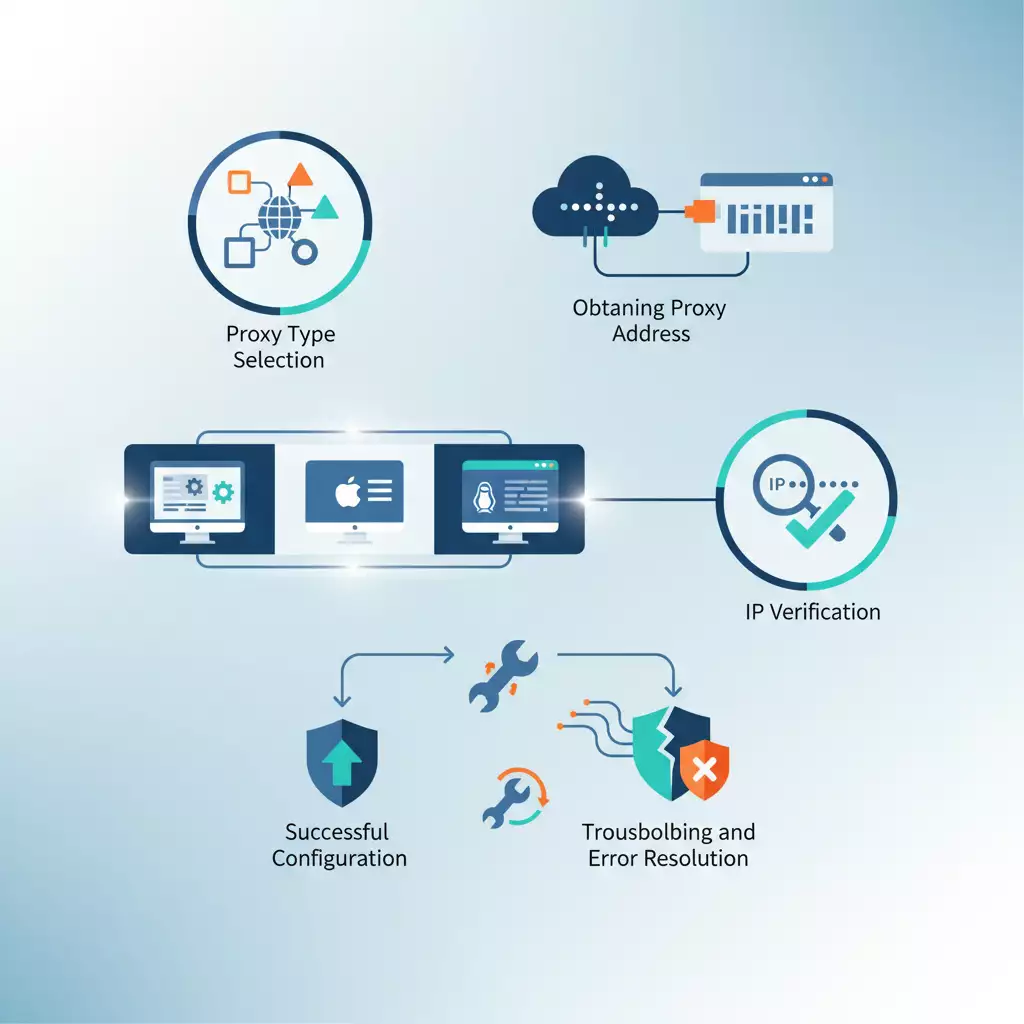
- ขั้นตอนที่ 1: กำหนดเป้าหมายและเลือกประเภทพร็อกซี
- ขั้นตอนที่ 2: รับที่อยู่พร็อกซีและตรวจสอบการเข้าถึง
- ขั้นตอนที่ 3: ตั้งค่าพร็อกซีระบบใน windows 10/11
- ขั้นตอนที่ 4: ตั้งค่าพร็อกซีใน macos
- ขั้นตอนที่ 5: ตั้งค่าพร็อกซีใน linux (gnome/kde และผ่านตัวแปร)
- ขั้นตอนที่ 6: ตั้งค่าพร็อกซีในเบราว์เซอร์และแอพพลิเคชั่น
- การตรวจสอบผลลัพธ์
- ข้อผิดพลาดทั่วไปและการแก้ไข
- ฟีเจอร์เพิ่มเติม
บทนำ
ในคู่มือนี้ คุณจะได้รับคำแนะนำขั้นตอนโดยละเอียดเกี่ยวกับวิธีการใช้พร็อกซีบนคอมพิวเตอร์ เราจะเริ่มจากการอธิบายคำศัพท์พื้นฐานและสิ้นสุดด้วยการตั้งค่าที่ทำงานได้อย่างมั่นใจบน Windows, macOS และ Linux รวมถึงในเว็บเบราว์เซอร์และแอปพลิเคชันยอดนิยม ทุกขั้นตอนจะถูกอธิบายอย่างละเอียด: ให้คลิกที่ไหน ใส่อะไร เช็คอย่างไรว่าใช้งานได้.
สิ่งที่คุณจะได้รับคือ คุณจะมีพร็อกซีที่ตั้งค่าอย่างถูกต้องหนึ่งหรือหลายตัว การกำหนดค่าระบบหรือจุดต่อจุดสำหรับแอปพลิเคชันต่างๆ เข้าใจวิธีเปิดและปิดพร็อกซีอย่างรวดเร็ว แก้ไขปัญหาการเข้าถึง การอนุญาต และ DNS การเพิ่มประสิทธิภาพและความปลอดภัย.
สำหรับใครที่คู่มือนี้เหมาะสม: สำหรับมือใหม่ที่เพิ่งเริ่มต้นใช้พร็อกซีและกลัวว่าจะทำผิดพลาด และสำหรับผู้ใช้ขั้นสูงที่ต้องการคำแนะนำที่ชัดเจน การตั้งค่าที่หลากหลาย และเคล็ดลับในการปรับแต่ง เราจะหลีกเลี่ยงศัพท์เฉพาะหรืออธิบายมันเสมอ ทุกขั้นตอนสามารถทำซ้ำได้และทำซ้ำได้ตั้งแต่เริ่มต้น.
สิ่งที่ต้องรู้ล่วงหน้า: ทักษะพื้นฐานในการทำงานกับคอมพิวเตอร์ ความสามารถในการเปิดการตั้งค่าระบบและเบราว์เซอร์ คัดลอกและวางข้อความ ประสบการณ์ในการใช้บรรทัดคำสั่งจะมีประโยชน์ใน Linux และการตั้งค่าขั้นสูง แต่เราจะให้ทางเลือกที่ใช้ GUI.
เวลาที่ใช้: การตั้งค่าพร็อกซีพื้นฐานของระบบจะใช้เวลาประมาณ 10–20 นาที การตั้งค่าเบราว์เซอร์และแอปพลิเคชันสองสามตัวจะเพิ่มเวลาอีก 10–30 นาที ตัวเลือกขั้นสูง (PAC, การทำงานอัตโนมัติ, เซิร์ฟเวอร์ของตัวเอง) อาจใช้เวลา 30–90 นาที ขึ้นอยู่กับความเร็วของคุณ.
การเตรียมความพร้อมเบื้องต้น
ก่อนเริ่มแน่ใจว่าคุณมีทั้งหมดที่จำเป็นและเตรียมระบบให้พร้อมเพื่อลดข้อผิดพลาด.
เครื่องมือ, โปรแกรม และการเข้าถึงที่จำเป็น
- การเข้าถึงแผงการตั้งค่าของระบบปฏิบัติการของคุณ (Windows, macOS, Linux).
- ข้อมูลพร็อกซี: ที่อยู่โฮสต์ (หรือ IP), พอร์ต, ประเภท (HTTP, HTTPS, SOCKS5), วิธีการอนุญาต (ชื่อผู้ใช้และรหัสผ่านหรือการเชื่อมโยงตาม IP).
- การเข้าถึงบัญชีของผู้ให้บริการพร็อกซี (หากใช้บริการแบบจ่ายเงิน) เพื่อให้คุณสามารถอัปเดตชื่อผู้ใช้ รหัสผ่าน หรือรายการ IP ที่ได้รับอนุญาตได้อย่างรวดเร็วเมื่อจำเป็น.
- เว็บเบราว์เซอร์สำหรับตรวจสอบผลลัพธ์ ใด ๆ ก็ได้เช่น Chrome, Edge, Firefox, Opera, Safari.
- อุปกรณ์เสริม: โปรแกรมแก้ไขข้อความสำหรับไฟล์ PAC หรือการกำหนดค่า (เช่น Notepad บน Windows หรือ TextEdit บน macOS).
ข้อกำหนดระบบ
- เวอร์ชั่น OS ที่สนับสนุน: Windows 10/11, macOS 12+ (หรือเวอร์ชั่นที่คุณใช้), Linux พร้อมสภาพแวดล้อม GNOME หรือ KDE.
- การเชื่อมต่ออินเทอร์เน็ตที่มีเสถียรภาพโดยไม่มีพร็อกซี เพื่อดาวน์โหลดส่วนประกอบที่จำเป็นและทดสอบการสลับ.
- สิทธิ์ผู้ดูแลระบบบนคอมพิวเตอร์หากคุณกำลังตั้งค่าพร็อกซีของระบบหรือเปลี่ยนการตั้งค่าสำหรับผู้ใช้ทั้งหมด.
สิ่งที่ควรดาวน์โหลด, ติดตั้ง และตั้งค่าล่วงหน้า
- อัปเดตเบราว์เซอร์ให้เป็นเวอร์ชันล่าสุดเพื่อหลีกเลี่ยงความไม่ตรงกัน.
- หากคุณวางแผนจะซ่อนสิ่งต่าง ๆ ในเบราว์เซอร์ ให้ติดตั้งส่วนขยายสำหรับจัดการโปรไฟล์พร็อกซี (เช่น ตัวสลับโปรไฟล์) เราจะแสดงโดยไม่ใช้ส่วนขยาย แต่มีความสะดวกสำหรับการใช้งานขั้นสูง.
- หากคุณต้องการเซิร์ฟเวอร์พร็อกซีของตัวเองบน VPS ให้เตรียมการเข้าถึง Linux-เซิร์ฟเวอร์ใด ๆ (Ubuntu/Debian) และ SSH-client ซึ่งเป็นทางเลือกเสริม.
การสำรองข้อมูล
การเปลี่ยนแปลงในตั้งค่าพร็อกซีสามารถย้อนกลับได้ แต่มีประโยชน์ในการบันทึกค่าปัจจุบัน.
- Windows: ทำการถ่ายภาพหน้าจอใน "การตั้งค่าพร็อกซี" เพื่อให้สามารถกลับไปยังการกำหนดค่าเริ่มต้นได้อย่างรวดเร็ว.
- macOS: ในแท็บพร็อกซีในการตั้งค่าเครือข่าย ให้วาดสิ่งที่ถูกทำเครื่องหมายไว้ในตอนแรก.
- Linux: หากคุณจะเปลี่ยนแปลงตัวแปรสภาพแวดล้อมหรือการกำหนดค่าระบบ ให้บันทึกสำรองไฟล์พร้อมด้วย suffix .bak.
เคล็ดลับ: เก็บข้อมูลพร็อกซี (โฮสต์, พอร์ต, ชื่อผู้ใช้, รหัสผ่าน, ประเภท) ไว้ในไฟล์ข้อความเดียว เพื่อเร่งการป้อนข้อมูลและลดความเสี่ยงของการสะกดผิด.
แนวคิดพื้นฐาน
เพื่อให้คำแนะนำมีความหมาย เราจะอธิบายคำศัพท์หลักและหลักการสั้น ๆ.
คำศัพท์หลัก
- พร็อกซีเซิร์ฟเวอร์ — เซิร์ฟเวอร์กลางที่ส่งต่อการรับส่งข้อมูลของคุณไปยังเว็บไซต์หรือบริการที่กำหนด เว็บไซต์จะเห็น IP ของพร็อกซีแทนที่จะเห็น IP ของคุณ.
- พร็อกซี HTTP/HTTPS — พร็อกซีสำหรับการรับส่งข้อมูลเว็บ HTTPS รองรับการเข้ารหัสระหว่างคุณกับพร็อกซี.
- SOCKS5 — ประเภทพร็อกซีทั่วไป ใช้งานได้ไม่เพียงแต่สำหรับหน้าเว็บ แต่ยังสำหรับโปรโตคอลอื่น ๆ ที่เหมาะสำหรับแอพพลิเคชั่นและ P2P.
- การอนุญาต — วิธีการเข้าถึงพร็อกซี: โดยชื่อผู้ใช้/รหัสผ่านหรือโดยโปรแกรมอนุญาต IP.
- PAC-file — สคริปต์การตั้งค่าพร็อกซีอัตโนมัติที่กำหนดเองซึ่งจัดการส่งคำขอตรงไปยังพร็อกซี.
- การหมุนพร็อกซี — การเปลี่ยน IP ตามเวลา หรือ ตามการร้องขอ ซึ่งสะดวกสำหรับงานที่ต้องการที่อยู่ทางออกที่แตกต่างกัน.
หลักการทำงาน
เมื่อคุณตั้งค่าพร็อกซีในระบบหรือแอพพลิเคชั่น คำขอทั้งหมด (หรือส่วนหนึ่ง ขึ้นอยู่กับกฎ) จะถูกส่งไปยังพร็อกซีเป็นอันดับแรก พร็อกซีจะส่งต่อไปยังทรัพยากรเป้าหมายและส่งกลับคำตอบ ข้อดีคือการเปลี่ยนแปลงภูมิศาสตร์ การจำแนก IP จริงของคุณออกจากการกระทำในเครือข่าย ในบางกรณี คำตอบที่ถูกดูก่อนนำไปประมวลผล และการเพิ่มความเร็ว จำเป็นต้องเข้าใจว่าประเภทการรับส่งข้อมูลไม่เหมือนกัน: คำขอ HTTP ปกติมีความแตกต่างอย่างมีนัยสำคัญจากโปรโตคอลการสตรีมมิ่งหรือการเล่นเกม ดังนั้น สำหรับงานต่าง ๆ จะเลือกใช้พร็อกซีประเภทต่าง ๆ.
สิ่งที่ควรเข้าใจก่อนเริ่ม
- ไม่แอพพลิเคชั่นทุกตัวอ่านการตั้งค่าพร็อกซีของระบบ บางครั้งต้องการการตั้งค่าด้วยตนเองภายในแอพพลิเคชั่น.
- การอนุญาตด้วยชื่อผู้ใช้/รหัสผ่านมักจะถูกขอโดยอัตโนมัติ แต่อาจต้องระบุใน URL ในรูปแบบ protocol://user:pass@host:port.
- บางเว็บไซต์และบริการกรองพร็อกซีที่น่าสงสัยอย่างเข้มงวด นี่เป็นเรื่องปกติ แนวทางแก้ไข: ผู้ให้บริการที่มีคุณภาพ ประเภทพร็อกซีที่ถูกต้อง หัวเรื่องที่เหมาะสม และการหมุน IP ตามความจำเป็น.
⚠️ หมายเหตุ: ใช้พร็อกซีอย่างถูกกฎหมายและมีจริยธรรม อย่าละเมิดกฎของเว็บไซต์และกฎหมายในประเทศของคุณ หลีกเลี่ยงการกระทำที่อาจสร้างความเสียหายต่อบุคคลที่สามหรือทำให้ความปลอดภัยทรุดโทรม.
ขั้นตอนที่ 1: กำหนดเป้าหมายและเลือกประเภทพร็อกซี
เป้าหมายของขั้นตอนนี้: เพื่อเข้าใจว่าคุณต้องการประเภทพร็อกซีและการกำหนดค่าใด เพื่อไม่เสียเวลาในการตั้งค่าผิด.
สิ่งที่คุณจะได้รับหลังจากขั้นตอนนี้
การตัดสินใจที่ชัดเจน: HTTP/HTTPS หรือ SOCKS5, คงที่หรือหมุน, ศูนย์ข้อมูลหรือเจ้าของที่อยู่, และวิธีการอนุญาต.
คำแนะนำทีละขั้นตอน
- กำหนดภารกิจ เช่น: การเข้าถึงเว็บไซต์ทั่วไป การทำงานในเบราว์เซอร์ การใช้ Telegram Client การรวบรวมข้อมูล การสร้างหลายบัญชี การทดสอบเวอร์ชันภูมิศาสตร์ของเว็บไซต์.
- เลือกประเภทพร็อกซี: HTTP/HTTPS — สำหรับเบราว์เซอร์และความต้องการทางเว็บส่วนใหญ่ SOCKS5 — สำหรับความต้องการที่หลากหลายเมื่อจำเป็นต้องมีช่องทางทั่วไป.
- ตัดสินใจในเรื่อง IP: คงที่ — IP เดียวเป็นเวลานาน แน่นอนและคาดเดาได้. หมุน — เปลี่ยน IP บ่อยเพื่อกระจายคำขอ.
- เลือกแหล่ง IP: ศูนย์ข้อมูล — ราคาถูกและเร็วกว แต่ถูกตรวจจับบ่อยกว่า เจ้าของที่อยู่ — ราคาแพงกว่า แต่คล้ายกับ "ผู้ใช้ทั่วไป" ดีกว่าผ่านกฎการกรอง.
- กำหนดการอนุญาต: ชื่อผู้ใช้/รหัสผ่าน — แบบทั่วไปและเปลี่ยนแปลงได้อย่างรวดเร็ว ตาม IP — สะดวกในเซิร์ฟเวอร์และที่ที่คุณต้องการหลีกเลี่ยงการป้อนรหัสผ่าน.
- จัดทำตารางความต้องการ: ระบุประเภทพร็อกซีที่ใช้สำหรับแต่ละแอพ/เว็บไซต์ ต้องการสถานที่ภูมิศาสตร์ วิธีการอนุญาต และพารามิเตอร์เพิ่มเติม (เช่น การหลีกเลี่ยงที่อยู่ภายใน).
เคล็ดลับ: หากคุณไม่แน่ใจ ให้เริ่มด้วย HTTP/HTTPS สำหรับเบราว์เซอร์และ SOCKS5 สำหรับแอพพลิเคชั่น นี่เป็นตัวเลือกพื้นฐานที่เข้าใจง่ายและปลอดภัย.
✅ ตรวจสอบ: คุณมีเอกสารหรือโน้ตที่ระบุประเภทพร็อกซีที่เลือกและพารามิเตอร์สำหรับความต้องการของคุณ หากใช่ ย้ายไปขั้นตอนถัดไป.
ปัญหาที่อาจเกิดขึ้นและการแก้ไข
- ปัญหา: ไม่ชัดเจนว่าประเภทข้อมูลจะส่งในแอพพลิเคชั่นใด สาเหตุ: แอพพลิเคชั่นซ่อนโปรโตคอลไว้ ทางออก: มองหาส่วน "Network/Connection/Proxy" ในการตั้งค่า ทดสอบ SOCKS5 ก่อน.
- ปัญหา: ไม่แน่ใจว่า IP ในภูมิภาคใดที่ต้องการ สาเหตุ: ข้อกำหนดของบริการอาจไม่ชัดเจน ทางออก: เริ่มต้นด้วยภูมิศาสตร์ที่เป็นกลาง ตรวจสอบการเข้าถึง และหากจำเป็น ให้เปลี่ยนภูมิภาค.
ขั้นตอนที่ 2: รับที่อยู่พร็อกซีและตรวจสอบการเข้าถึง
เป้าหมายของขั้นตอนนี้: เพื่อรับข้อมูลพร็อกซีที่ทำงานและตรวจสอบว่าข้อมูลนี้ถูกต้องก่อนเริ่มการตั้งค่าระบบ.
สิ่งที่คุณจะได้รับหลังจากขั้นตอนนี้
ค่าพารามิเตอร์การเชื่อมต่อ: โฮสต์ พอร์ต ประเภท วิธีการอนุญาต และการตรวจสอบว่ารหัสผู้ใช้/รหัสผ่านหรือการรับรองตาม IPใช้งานได้.
คำแนะนำทีละขั้นตอน
- เตรียมรายการพร็อกซี นี่อาจเป็นผู้ให้บริการแบบจ่ายเงิน เซิร์ฟเวอร์องค์กร หรือเซิร์ฟเวอร์ของคุณเอง.
- รวบรวมข้อมูลที่ถูกต้อง: ประเภท (HTTP, HTTPS หรือ SOCKS5), โฮสต์ (โดเมนหรือ IP), พอร์ต (เช่น 8080 หรือ 1080), ชื่อผู้ใช้ และ รหัสผ่าน เมื่อจำเป็น.
- หากการอนุญาตโดย IP ให้ตรวจสอบว่า IP ภายนอกปัจจุบันของคุณรวมอยู่ในรายชื่ออนุญาตในผู้ให้บริการ. ตรวจสอบให้แน่ใจว่าอัปเดตได้อย่างรวดเร็ว.
- ตรวจสอบความพร้อมใช้งานของโฮสต์ คุณสามารถใช้คำสั่งตรวจสอบการเชื่อมต่อ (เช่น ping ไปยังโดเมนพร็อกซีหากอนุญาต หรือพยายามเชื่อมต่อ TCP ด้วยเครื่องมือของระบบปฏิบัติการ).
- ตรวจสอบพอร์ต หากมีเครื่องมือสำหรับตรวจสอบพอร์ต TCP ให้ตรวจสอบว่าพอร์ตเปิดอยู่ หากไม่ให้ไปที่งานถัดไป — เราจะตรวจสอบในการตั้งค่าจริงอยู่ดี.
- รวบรวมพารามิเตอร์ทั้งหมดในบรรทัดเดียวเพื่อง่ายต่อการใช้ ตัวอย่าง: สำหรับพร็อกซี HTTP ที่มีรหัสผ่าน — http://user:pass@192.0.2.10:8080 สำหรับ SOCKS5 — socks5://user:pass@198.51.100.20:1080.
⚠️ หมายเหตุ: หลีกเลี่ยงรายการ "พร็อกซีฟรี" จากแหล่งข้อมูลที่ไม่ได้รับการตรวจสอบ พวกเขามักจะไม่เสถียร คุกคาม หรือบันทึกข้อมูลการรับส่งข้อมูล นี่เป็นความเสี่ยงต่อความปลอดภัยและการเป็นส่วนตัว.
เคล็ดลับ: หากมีทางเลือก ให้เลือกพร็อกซีที่มีแผงควบคุมซึ่งให้เปลี่ยนรหัสผ่าน รายชื่อ IP และภูมิศาสตร์ได้อย่างรวดเร็ว ประหยัดเวลาในการแก้ไข.
✅ ตรวจสอบ: คุณมีที่อยู่พร็อกซีที่ถูกต้องอย่างน้อยหนึ่งที่อยู่ คุณมั่นใจในวิธีการอนุญาตและการเชื่อมต่อที่พร้อม สร้างข้อมูลเหล่านี้.
ปัญหาที่อาจเกิดขึ้นและการแก้ไข
- ปัญหา: พอร์ตดูเหมือนจะปิด สาเหตุ: ข้อจำกัดของไฟร์วอลล์จากผู้ให้บริการหรือแอนติไวรัสในเครื่อง สาเหตุ: ปิดการกรองชั่วคราวเพื่อการตรวจสอบ หรือเพิ่มการยกเว้นสำหรับพอร์ตเฉพาะ.
- ปัญหา: ไม่แน่ใจว่าชื่อผู้ใช้/รหัสผ่านถูกต้อง สาเหตุ: การสะกดผิดหรือการจัดรูปแบบไม่ถูกต้อง สาเหตุ: คัดลอกข้อมูลจากแผงผู้ให้บริการ ตรวจสอบช่องว่างที่ไม่จำเป็น.
ขั้นตอนที่ 3: ตั้งค่าพร็อกซีระบบใน Windows 10/11
เป้าหมายของขั้นตอนนี้: เปิดใช้งานพร็อกซีทั่วโลกสำหรับแอพพลิเคชั่นที่ใช้การตั้งค่าระบบ Windows.
สิ่งที่คุณจะได้รับหลังจากขั้นตอนนี้
พร็อกซีของระบบเปิดใช้งานสำหรับแอพ WinINet (เช่น เว็บเบราว์เซอร์ส่วนใหญ่ที่ใช้ Chromium จะใช้ตามการตั้งค่าของระบบ) คุณมีวิธีการเปิดและปิดพร็อกซีอย่างรวดเร็ว.
คำแนะนำทีละขั้นตอน
- เปิด “การตั้งค่า” ของ Windows. คลิกที่เริ่ม พิมพ์ “การตั้งค่า” แล้วเปิดแอพ.
- ไปที่ “เครือข่ายและอินเทอร์เน็ต” จากนั้นที่ “พร็อกซี”.
- ปิด “ระบุค่าพารามิเตอร์โดยอัตโนมัติ” หากมันรบกวนการตั้งค่าด้วยมือ หลังจากนั้นคุณสามารถเปิดการกำหนดค่า PAC อัตโนมัติเมื่อต้องการ.
- เปิดใช้งาน “ใช้พร็อกซีเซิร์ฟเวอร์”. จะมีช่อง “ที่อยู่” และ “พอร์ต” ปรากฏ.
- ในช่อง “ที่อยู่” ใส่โฮสต์พร็อกซี เช่น 192.0.2.10. ในช่อง “พอร์ต” — ใส่พอร์ตที่กำหนด เช่น 8080.
- หากพร็อกซีของคุณต้องการชื่อผู้ใช้/รหัสผ่าน ให้เปิดเบราว์เซอร์ใด ๆ และไปที่เว็บไซต์ใดเว็บไซต์หนึ่ง จะมีหน้าต่างการขอข้อมูลระบุตัวตนของระบบปรากฏขึ้น ให้ใส่ชื่อผู้ใช้และรหัสผ่านจากพร็อกซีและทำเครื่องหมาย "บันทึก" หากต้องการให้จดจำไว้.
- หากคุณมีการอนุญาตตาม IP ให้แน่ใจว่า IP ของคุณถูกรวมอยู่ในฝ่ายผู้ให้บริการ ในช่องของระบบ Windows ไม่ต้องเพิ่มข้อมูลอื่นเพิ่มเติม.
- เพื่อกำหนดข้อยกเว้น (ที่อยู่ภายในโดยไม่มีพร็อกซี) หา “ไม่ใช้พร็อกซีสำหรับที่อยู่ที่เริ่มต้นด้วยบันทึกต่อไปนี้” เพิ่ม เช่น localhost;127.0.0.1;10.*;192.168.*;*.local
- คลิกที่ “บันทึก”. ปิดหน้าต่างการตั้งค่า.
- ตรวจสอบการเชื่อมต่อ. เปิดเบราว์เซอร์ ค้นหา “IP ของฉัน”. เปรียบเทียบ IP ที่แสดงกับ IP ของพร็อกซีของคุณ.
- เพิ่มเติมสำหรับผู้ใช้ขั้นสูง: ตั้งค่า WinHTTP สำหรับบริการระบบ เปิด Command Prompt ในฐานะผู้ดูแลระบบและดำเนินการ: netsh winhttp set proxy 192.0.2.10:8080. หากต้องการยกเลิกคำสั่ง: netsh winhttp reset proxy.
เคล็ดลับ: สร้างทางลัดสองตัว “เปิดพร็อกซี” และ “ปิดพร็อกซี”. ปกติแล้วจะใช้สคริปต์ PowerShell หรือ reg-file ซึ่งสามารถสลับคีย์ที่จำเป็นได้. ง่ายต่อการใช้งาน.
✅ ตรวจสอบ: ในเบราว์เซอร์ IP ของคุณเปลี่ยนเป็นที่อยู่พร็อกซี แอพต่าง ๆ ที่อ่านพร็อกซีของระบบเชื่อมต่อกับอินเทอร์เน็ตได้ หากมีการร้องขอชื่อผู้ใช้/รหัสผ่านและได้รับการตอบรับ — ทุกอย่างทำงานถูกต้อง.
ปัญหาที่อาจเกิดขึ้นและการแก้ไข
- ปัญหา: เบราว์เซอร์ไม่เปลี่ยน IP. สาเหตุ: เบราว์เซอร์ใช้การตั้งค่าของตัวเองหรือลับองค์ประกอบ. ทางออก: ตรวจสอบการตั้งค่าเองในเบราว์เซอร์ และรีสตาร์ท.
- ปัญหา: แอพพลิเคชั่นไม่สนใจพร็อกซีของระบบ. สาเหตุ: แอพสามารถใช้ Socket โดยตรงหรือต้นพืชเอง. ทางออก: ตั้งค่าพร็อกซีภายในแอพพลิเคชั่นหรือใช้ SOCKS5 ระดับแอพพลิเคชั่น.
- ปัญหา: หน้าต่างการเข้าสู่ระบบไม่ปรากฏขึ้น. สาเหตุ: ผู้เสนอคาดหวังที่อยู่ IP ที่อนุญาต ไม่ใช่รหัสผ่าน. ทางออก: ตรวจสอบวิธีการจองในแดชบอร์ด.
ขั้นตอนที่ 4: ตั้งค่าพร็อกซีใน macOS
เป้าหมายของขั้นตอนนี้: เปิดพร็อกซีในโปรไฟล์ของส่วนเชื่อมต่อเครือข่ายปัจจุบันของ macOS และกำหนดข้อยกเว้นที่ถูกต้อง.
สิ่งที่คุณจะได้รับหลังจากขั้นตอนนี้
พร็อกซีระบบที่ทำงานสำหรับเบราว์เซอร์และแอพที่เคารพในสแต็กของ macOS เข้าใจวิธีเปิดและปิดพร็อกซีด้วยการทำเครื่องหมาย.
คำแนะนำทีละขั้นตอน
- เปิด “การตั้งค่าระบบ” ของ macOS. เลือก “เครือข่าย”.
- ทางซ้ายเลือกส่วนเชื่อมต่อที่ใช้งานอยู่ (เช่น Wi-Fi หรือ Ethernet).
- คลิก “รายละเอียด” หรือ “เพิ่มเติม” (ขึ้นอยู่กับเวอร์ชัน), ไปที่แท็บ “พร็อกซี”.
- ทำเครื่องหมายประเภทพร็อกซีที่คุณต้องการใช้ สำหรับการทำธุรกรรมเว็บ: “พร็อกซี HTTP” และหากจำเป็นให้ทำเครื่องหมาย “พร็อกซี HTTPS”. สำหรับงานโดยทั่วไป: “SOCKS-พร็อกซี”.
- ในช่อง “เซิร์ฟเวอร์” ระบุโฮสต์ (เช่น 198.51.100.20). ในช่อง “พอร์ต” — หมายเลขพอร์ต (เช่น 1080 สำหรับ SOCKS5 หรือ 8080 สำหรับ HTTP).
- หากมีการอนุญาต ให้ทำเครื่องหมาย “บัญชีและรหัสผ่าน”, ใส่ชื่อผู้ใช้และรหัสผ่าน บันทึกการเปลี่ยนแปลง.
- เพิ่ม “หลีกเลี่ยงพร็อกซีสำหรับโฮสต์และโดเมนนี้”: localhost, 127.0.0.1, *.local, 10.0.0.0/8, 192.168.0.0/16 และโดเมนของเครือข่ายองค์กรตามใจชอบ.
- คลิก “ตกลง” และ “ใช้”.
- เปิดเบราว์เซอร์และตรวจสอบ IP ผ่านการค้นหา “IP ของฉัน”. IP จะต้องตรงกับพร็อกซี.
- หากจำเป็นให้เปิดการกำหนดค่าอัตโนมัติผ่าน PAC: ทำเครื่องหมาย “การกำหนดค่าพร็อกซีอัตโนมัติ” ระบุ URL ของไฟล์ PAC หรือเลือกไฟล์ในเครื่อง นี่คือสำหรับสถานการณ์ที่ซับซ้อน.
เคล็ดลับ: ใน macOS น่าจะมีสอง “ที่ตั้ง” ของเครือข่าย: “ธรรมดา” และ “ผ่านพร็อกซี”. สร้างที่ตั้งใหม่ที่มีการตั้งค่าพร็อกซีและสลับไปที่เมนูด้านบน บันทึกเวลา.
✅ ตรวจสอบ: การเปลี่ยน IP ยืนยันแล้วในเบราว์เซอร์ แอพที่เคารพการตั้งค่า macOS จะทำงานผ่านพร็อกซี การปิดเครื่องหมายใน “พร็อกซี” ทำให้กลับไปเชื่อมต่อโดยตรงทันที.
ปัญหาที่อาจเกิดขึ้นและการแก้ไข
- ปัญหา: แอพบางตัวไม่สลับ. สาเหตุ: พวกเขาไม่ได้ใช้สแต็กระบบ. ทางออก: หาให้เจอการตั้งค่าพร็อกซีในแอพหรือใช้ส่วนขยาย/ไคลเอนต์พร็อกซีในเครื่อง.
- ปัญหา: ขอรหัสผ่านซ้ำๆ สาเหตุ: ชื่อผู้ใช้/รหัสผ่านไม่ถูกต้องหรือพร็อกซีไม่รองรับประเภทของคุณ. ทางออก: ตรวจสอบข้อมูลประจำตัว ลองใช้ประเภทอื่น (เช่น SOCKS5) ตรวจสอบกับข้อมูลของผู้ให้บริการ.
ขั้นตอนที่ 5: ตั้งค่าพร็อกซีใน Linux (GNOME/KDE และผ่านตัวแปร)
เป้าหมายของขั้นตอนนี้: เปิดพร็อกซีในสภาพแวดล้อมกราฟิกและ/หรือตัวแปรสภาพแวดล้อมสำหรับเครื่องมือคอนโซลและระบบ.
สิ่งที่คุณจะได้รับหลังจากขั้นตอนนี้
พร็อกซีระบบที่ทำงานสำหรับแอพพลิเคชั่นในสภาพแวดล้อม และการตั้งค่าตัวแปรที่ถูกต้องสำหรับคอนโซลและแพคเกจจัดการ.
คำแนะนำทีละขั้นตอน (GNOME)
- เปิด “การตั้งค่า” → “เครือข่าย” → “พร็อกซี”.
- เลือก “ด้วยมือ” หรือ “โดยอัตโนมัติ” (สำหรับ PAC). สำหรับ “ด้วยมือ” กรอก HTTP Proxy, HTTPS Proxy และ/หรือ SOCKS Host พร้อมกับสล็อต.
- เพิ่มข้อยกเว้นในช่อง “Ignore Hosts”, เช่น: localhost, 127.0.0.1, 10.0.0.0/8, 192.168.0.0/16, *.local.
- บันทึกการเปลี่ยนแปลง แอพ GNOME จะเริ่มใช้พร็อกซี.
คำแนะนำทีละขั้นตอน (KDE Plasma)
- เปิด “การตั้งค่าระบบ” → “เครือข่าย” → “การตั้งค่าพร็อกซี”.
- เลือก “ด้วยมือ” กรอก HTTP/HTTPS หรือ SOCKS พารามิเตอร์.
- ระบุข้อยกเว้นแล้วใช้การเปลี่ยนแปลง.
ตัวแปรสภาพแวดล้อมสำหรับคอนโซล
- เปิด shell-profile ของคุณ: ~/.bashrc, ~/.zshrc หรือ ~/.profile.
- เพิ่มบรรทัดสำหรับ HTTP/HTTPS: export HTTP_PROXY=http://user:pass@192.0.2.10:8080 และ export HTTPS_PROXY=http://user:pass@192.0.2.10:8080. สำหรับ SOCKS5: export ALL_PROXY=socks5://user:pass@198.51.100.20:1080.
- สำหรับเวอร์ชันที่ไม่ต้องการการอนุญาตให้ลบ user:pass@ ออกจาก URL. หากการอนุญาตตาม IP เพียงแค่ระบุ host:port.
- เพิ่มข้อยกเว้น: export NO_PROXY=localhost,127.0.0.1,10.0.0.0/8,192.168.0.0/16,.local
- บันทึกไฟล์และรีสตาร์ท shell ด้วยคำสั่ง source ~/.bashrc (หรือต้องรีสตาร์ท terminal).
- ตรวจสอบ: ทำคำสั่งเครือข่ายที่คำนึงถึงพร็อกซีและยืนยันว่าการร้องขอถูกส่งผ่านพร็อกซี. สามารถขอหน้าใดหน้าหนึ่งและดูว่าการเชื่อมต่อเกิดจากที่อยู่ที่ระบุ.
ผู้จัดการแพ็คเกจและเครื่องมือ
- APT: สร้างหรือแก้ไข /etc/apt/apt.conf.d/01proxy ให้มีเนื้อหาของ Acquire::http::Proxy "http://user:pass@192.0.2.10:8080/"; และเหมือนกันสำหรับ https.
- YUM/DNF: เพิ่ม proxy=http://user:pass@192.0.2.10:8080 ใน /etc/dnf/dnf.conf.
- Wget: ใน ~/.wgetrc ให้ระบุ use_proxy=on และสายพร็อกซี http_proxy= และ https_proxy=.
- Curl: ตัวแปรสภาพแวดล้อม HTTP_PROXY/HTTPS_PROXY หรือต้องใช้ไฟล์ ~/.curlrc พร้อม proxy = "http://user:pass@...".
เคล็ดลับ: หากคุณสลับพร็อกซีบ่อย สร้างไฟล์สองไฟล์ของสภาพแวดล้อม: proxy_on และ proxy_off. เชื่อมต่อด้วยคำสั่ง source proxy_on หรือ source proxy_off. นี่ทำได้เร็วกว่าผลที่คาด.
✅ ตรวจสอบ: แอพพลิเคชันกราฟิกคำนึงถึงพร็อกซีแล้ว และเครื่องมือคอนโซลจะใช้ตัวแปรสภาพแวดล้อม คุณเห็นการเปลี่ยน IP สำหรับการร้องขอ และที่อยู่ภายในหลีกเลี่ยงพร็อกซีตามรายการ NO_PROXY.
ปัญหาที่อาจเกิดขึ้นและการแก้ไข
- ปัญหา: คอนโซลไม่สนใจตัวแปร สาเหตุ: การเปลี่ยนแปลงในโปรไฟล์หนึ่ง ขณะที่คุณใช้ shell อื่น. ทางออก: ระบุว่า shell ของคุณอ่านไฟล์ใด และเพิ่มตัวแปรที่นั่น.
- ปัญหา: APT ไม่ดึงแพ็คเกจ. สาเหตุ: ข้อผิดพลาดในการกำหนดใน apt.conf.d. ทางออก: ตรวจสอบไวยากรณ์ เครื่องหมายอัญประกาศ และการมีสแลชสุดท้าย.
ขั้นตอนที่ 6: ตั้งค่าพร็อกซีในเบราว์เซอร์และแอพพลิเคชั่น
เป้าหมายของขั้นตอนนี้: เปิดใช้งานพร็อกซีในที่ที่แอพพลิเคชั่นไม่อ่านพารามิเตอร์ของระบบหรือต้องการการกำหนดเส้นทางที่เฉพาะเจาะจงตามเว็บไซต์.
เว็บเบราว์เซอร์
Google Chrome และ Microsoft Edge
- โดยค่าเริ่มต้นจะใช้การตั้งค่าระบบของ Windows/macOS หากคุณเปิดใช้งานพร็อกซีในระดับระบบ IP จะเปลี่ยนโดยอัตโนมัติ.
- สำหรับโปรไฟล์แยกให้ติดตั้งส่วนขยายที่ควบคุมการจัดการโปรไฟล์พร็อกซี สร้างโปรไฟล์ “พร็อกซี” และโปรไฟล์ “ไม่มีพร็อกซี” สำหรับการตั้งค่า HTTP/HTTPS หรือ SOCKS5 สำหรับโดเมนที่ต้องการ.
- เพิ่มกฎการหลีกเลี่ยงสำหรับโดเมนภายในและบริการภายในเพื่อไม่ให้พวกเขาผ่านพร็อกซี.
Mozilla Firefox
- เปิด “การตั้งค่า” → “ทั่วไป” → “เครือข่าย” → “กำหนดค่าพารามิเตอร์…”.
- เลือก “การตั้งค่าพร็อกซีด้วยมือ”. ใส่ HTTP-p และพอร์ต หากจำเป็นให้ทำเครื่องหมายว่า “ใช้พร็อกซีนี้สำหรับโปรโตคอลทั้งหมด” หรือระบุ SOCKS Host และพอร์ต.
- หากต้องการอนุญาต Firefox จะขอชื่อผู้ใช้/รหัสผ่านเมื่อเปิดเว็บไซต์ คุณสามารถบันทึกในผู้จัดการรหัสผ่าน.
- เพิ่ม “ไม่ใช้พร็อกซีสำหรับ” และระบุที่อยู่ท้องถิ่นและโดเมน.
Opera
- Opera อ่านการตั้งค่าระบบ สำหรับตั้งค่าด้วยมือให้เปิด “การตั้งค่า” → “ขั้นสูง” → “ระบบ” → “เปิดการตั้งค่าพร็อกซีของคอมพิวเตอร์ของคุณ” และกำหนดที่นั่น.
แอพพลิเคชั่น
- Telegram Desktop: เปิด “การตั้งค่า” → “ขั้นสูง” → “ประเภทการเชื่อมต่อ” → “ใช้พร็อกซีของฉัน”. เลือก SOCKS5 ใส่โฮสต์ พอร์ต ชื่อผู้ใช้/รหัสผ่านเมื่อจำเป็น บันทึก.
- Steam: เริ่มทำงานโดยไม่มีการตั้งค่าพร็อกซีชัดเจนสำหรับไคลเอนต์ สำหรับส่วนเว็บสามารถใช้พร็อกซีระบบ สำหรับการดาวน์โหลดผ่านพร็อกซีต้องใช้วิธีตามระดับระบบหรือการสร้างพร็อกซี.
- Discord/Slack: โดยปกติจะอ่านการตั้งค่าระบบ หากมีปัญหาตรวจสอบนโยบายองค์กรหรือใช้ตัวแยกการรับส่งข้อมูลในระดับระบบ.
- Git: ตั้งค่าพร็อกซีทั่วโลก: git config --global http.proxy http://user:pass@192.0.2.10:8080 และ git config --global https.proxy http://user:pass@192.0.2.10:8080. สำหรับ SOCKS5 ให้ใช้ socks5://. รีเซ็ต: git config --global --unset http.proxy.
- npm: npm config set proxy http://user:pass@192.0.2.10:8080 และ npm config set https-proxy http://user:pass@192.0.2.10:8080. ตรวจสอบ: npm config get proxy.
- pip: ระบุตัวแปรสภาพแวดล้อมหรือใช้ตัวเลือก --proxy. ตัวอย่าง: pip install package --proxy http://user:pass@192.0.2.10:8080.
- Docker: สำหรับ docker build เพิ่มพร็อกซีใน /etc/systemd/system/docker.service.d/http-proxy.conf และ https-proxy.conf หรือใช้ --build-arg http_proxy=..., จากนั้น systemctl daemon-reload และรีสตาร์ท docker.
- curl/wget: ใช้ตัวแปรสภาพแวดล้อม HTTP_PROXY/HTTPS_PROXY/ALL_PROXY หรือใช้ตัวเลือกจากบรรทัดคำสั่ง --proxy.
เคล็ดลับ: สำหรับกฎที่ยืดหยุ่นในเบราว์เซอร์ ใช้โปรไฟล์และรายการโดเมน เช่น โซเชียลและสตรีมมิ่ง — โดยไม่มีพร็อกซี ส่วนการทำงาน — ผ่านพร็อกซีของภูมิภาคใดภูมิภาคหนึ่ง.
✅ ตรวจสอบ: ในเบราว์เซอร์แสดง IP พร็อกซี ในแอพที่คุณตั้งค่าพร็อกซีด้วยตนเองการเชื่อมต่อสำเร็จและการอนุญาตได้รับการตอบรับ.
ปัญหาที่อาจเกิดขึ้นและการแก้ไข
- ปัญหา: แอพยังคงถามรหัสผ่าน. สาเหตุ: ข้อมูลรับรองไม่ถูกต้องหรือรูปแบบ URL ไม่ถูกต้อง. ทางออก: ตรวจสอบรูปแบบ protocol://user:pass@host:port.
- ปัญหา: เบราว์เซอร์ทำงาน แต่แอพไม่ทำ. สาเหตุ: แอพต้องการ SOCKS5. ทางออก: เปิด SOCKS5 หรือกำหนดแอพให้เป็น SOCKS5 โดยตรง.
การตรวจสอบผลลัพธ์
เป้าหมายของส่วนนี้คือการยืนยันอย่างวัตถุว่าการรับส่งข้อมูลของคุณกำลังผ่านพร็อกซีและคุณสามารถเปลี่ยนโหมดได้ตามที่คาดไว้.
เช็คลิสต์: สิ่งที่ควรทำงาน
- แถบค้นหา “IP ของฉัน” แสดงที่อยู่พร็อกซีเมื่อมีการเปิดพร็อกซี.
- เมื่อปิดพร็อกซี IP จะกลับไปที่ผู้ให้บริการของคุณ.
- เว็บไซต์และแอพเปิดได้รวดเร็ว ไม่มีการขัดข้องยาวและไม่ซ้ำซาก.tmp
- ที่อยู่ท้องถิ่นและโดเมนเฉพาะข้ามพร็อกซีตามรายการข้อยกเว้น.
- หากจำเป็นการเข้าถึงทรัพยากรส่วนตัวผ่านพร็อกซีที่มั่นคงและเสถียรก็มีให้บริการ.
วิธีการทดสอบอย่างถูกต้อง
- เปิดเบราว์เซอร์โดยเปิดพร็อกซี. ตรวจสอบ IP และภูมิศาสตร์.
- เปิดเว็บไซต์หลาย ๆ แห่งจากภูมิภาคต่าง ๆ. หลีกเลี่ยง CAPTCHA และการบล็อก หากมีให้ลองใช้ IP หรือประเภทพร็อกซีอื่น.
- ปิดพร็อกซีและทำการตรวจสอบ IP อีกครั้ง. ต้องกลับไปที่ต้นฉบับ.
- ตรวจสอบแอพหนึ่งแอพที่คุณตั้งค่าแยก. แน่ใจว่ามันเชื่อมต่อสำเร็จและไม่ละเลยพร็อกซี.
- ตรวจสอบการข้ามที่อยู่ท้องถิ่น: เปิดหน้าบน localhost หรือภายในเครือข่าย มันต้องทำงานโดยตรง รวดเร็ว และไม่มีการพยายามในการผ่านพร็อกซี.
ตัวชี้วัดความสำเร็จ
- IP เปลี่ยนผลตามที่คาดไว้เมื่อเปิด/ปิดการตั้งค่า.
- ไม่มีคำขอรหัสผ่านที่ไม่คาดคิดในแต่ละขั้นตอน.
- ความล่าช้าของการเชื่อมต่อไม่เกินค่าที่ปกติในภูมิภาคและประเภทพร็อกซีของคุณ.
เคล็ดลับ: ให้สร้างโน้ตสั้น ๆ: ที่ไหนเปิดและปิดพร็อกซี อย่างไรตรวจสอบ IP และทำอะไรเมื่อเว็บไซต์ไม่เปิด. เมื่อมีทุกอย่างพร้อม การตั้งค่าที่ไหน ๆจะใช้เวลาเพียงนาทีไม่ใช่ชั่วโมง.
ข้อผิดพลาดทั่วไปและการแก้ไข
- ปัญหา: เบราว์เซอร์ไม่เปลี่ยน IP. สาเหตุ: พร็อกซีที่ตั้งค่าในระบบ แต่เบราว์เซอร์ใช้พารามิเตอร์ของตนเอง. การแก้ไข: เปิดใช้งานพร็อกซีภายในเบราว์เซอร์, รีสตาร์ทเบราว์เซอร์ หรือลบส่วนขยายที่เขียนลบบรรทัดการกำหนด.
- ปัญหา: คำขอเข้าสู่ระบบ/รหัสผ่านซ้ำ. สาเหตุ: รหัสผ่านผิดหรือพร็อกซีไม่รองรับประเภทที่เลือก. การแก้ไข: รีเซ็ตข้อมูลประจำตัวที่บันทึก, ตรวจสอบประเภท (HTTP/HTTPS vs SOCKS5), ระบุ user:pass ใน URL.
- ปัญหา: แอพเพิกเฉยต่อพร็อกซีของระบบ. สาเหตุ: การสร้าง Socket โดยตรง. การแก้ไข: หาการตั้งค่าภายในแอพหรือระบุตัวแปรสภาพแวดล้อม / พารามิเตอร์การสร้าง.
- ปัญหา: หน้าโหลดช้า. สาเหตุ: ภูมิศาสตร์ห่างไกลหรือพร็อกซีที่โหลดมากเกินไป. การแก้ไข: เลือกภูมิภาคใกล้ๆ, ใช้ IP ของเจ้าของที่อยู่ที่สำคัญ, ลองพอร์ตอื่นหรือตัวประมวลผลอื่นของผู้ให้บริการ.
- ปัญหา: เว็บไซต์แสดง CAPTCHA หรือบล็อก. สาเหตุ: IP ที่รู้จักว่าเป็น IP ศูนย์ข้อมูล. การแก้ไข: สลับไปยังเจ้าของที่อยู่หรือพร็อกซีที่เคลื่อนย้าย, เปิดการหมุน, ใช้เครื่องหมายหัวที่เหมาะสมและระยะห่างในการส่ง.
- ปัญหา: ไม่สามารถเชื่อมต่อพร็อกซี. สาเหตุ: พอร์ตหรือโฮสต์ที่ไม่ถูกต้อง การบล็อกไฟร์วอลล์. การแก้ไข: ตรวจสอบพอร์ตในผู้ให้บริการ, เพิ่มการยกเว้นในแอนติไวรัสและไฟร์วอลล์.
- ปัญหา: ทรัพยากรในท้องถิ่นไม่สามารถเข้าถึงได้. สาเหตุ: ไม่มีข้อยกเว้น NO_PROXY/Bypass. การแก้ไข: เพิ่ม localhost, 127.0.0.1, เครือข่ายภายในและโดเมนลงในรายการการข้าม.
ฟีเจอร์เพิ่มเติม
ไฟล์ PAC สำหรับการกำหนดเส้นทางอัจฉริยะ
ไฟล์ PAC ช่วยให้คุณอธิบายกฎเมื่อการรับส่งข้อมูลไปผ่านพร็อกซีและเมื่อไปโดยตรง ตัวอย่างไฟล์ PAC พื้นฐาน: ฟังก์ชัน FindProxyForURL(url, host) { หาก (dnsDomainIs(host, ".local") || isInNet(host, "10.0.0.0", "255.0.0.0") || isInNet(host, "192.168.0.0", "255.255.0.0")) return "DIRECT"; return "PROXY 192.0.2.10:8080"; } บันทึกไฟล์เป็น proxy.pac, ระบุในการตั้งค่าของ PAC ใน OS หรือเบราว์เซอร์ของคุณ ขยายกฎตามที่จำเป็น.
การเชื่อมโยงและการสำรองข้อมูล
- หากแอพรองรับ คุณสามารถระบุพร็อกซีหลักและสำรอง เมื่อการเชื่อมต่อแรกล้มเหลว การเชื่อมต่อจะไปยังที่สอง.
- ใช้ภูมิภาคที่แตกต่างกันสำหรับงานที่แตกต่างกัน: แพลตฟอร์มการทำงาน — ภูมิภาคที่ใกล้เคียง, การทดสอบ — ประเทศเป้าหมาย.
พร็อกซีของตัวเองบนเซิร์ฟเวอร์
- เช่าพื้นที่ VPS พร้อม IP สาธารณะ.
- ติดตั้งเซิร์ฟเวอร์พร็อกซีขั้นพื้นฐานที่รองรับประเภทที่ต้องการ และกำหนดรหัสผ่านที่แข็งแกร่ง.
- จำกัดการเข้าถึงตาม IP หรือใช้ชื่อผู้ใช้/รหัสผ่าน. เปิดเพียงพอร์ตที่จำเป็นในไฟร์วอลล์.
- ตรวจสอบการเชื่อมต่อจาก PC ของคุณและเพิ่มการยกเว้นสำหรับเครือข่ายในท้องถิ่น.
⚠️ หมายเหตุ: อย่าลืมไม่เปิดพร็อกซีที่ไม่ต้องมีการอนุญาต ขั้นตอนนี้คุณอาจนำไปสู่การใช้งานพร็อกซีที่ไม่ดี.
เคล็ดลับ: หากคุณต้องการความเสถียร, ควรมีแหล่งพร็อกซีสองแหล่ง: หลักและสำรอง เก็บการตั้งค่าของแหล่งทั้งสองไว้ใกล้กันและมีการป้องกันความพร้อมใช้งาน.
การเพิ่มประสิทธิภาพการทำงาน
- เลือกโหนดที่ใกล้ที่สุดเพื่อลดความล่าช้า.
- สำหรับงานที่ต้องการใช้ IP คงที่. สำหรับการทำงานจำนวนมาก — การหมุน.
- ติดตามเวลาในการตอบสนอง หาก RTT สูงขึ้น ดำเนินการเปลี่ยนไปยังโหนดอื่น.
ความปลอดภัยและความเป็นส่วนตัว
- เก็บรหัสผ่านของพร็อกซีในผู้จัดการรหัสผ่าน.
- ใช้เว็บไซต์ HTTPS ข้ามพร็อกซี. มันจะให้การเข้ารหัสต่าง ๆ จนถึงเว็บไซต์.
- ตรวจสอบนโยบายการบันทึกของผู้ให้บริการ เลือกผู้ให้บริการที่บันทึกข้อมูลต่ำที่สุด.
เคล็ดลับ: สำหรับแอพที่ต้องการความสมบูรณ์ของข้อมูล ใช้ SOCKS5 และโปรโตคอลที่เข้ารหัส. ลดความเสี่ยงจากกา