พร็อกซีสำหรับ Instagram: คู่มือการตั้งค่าแบบทีละขั้นตอนสำหรับ iPhone, Android และเบราว์เซอร์
บทความ
- บทนำ
- การเตรียมการเบื้องต้น
- คำศัพท์พื้นฐาน
- ขั้นตอนที่ 1: การเตรียมและตรวจสอบข้อมูลพร็อกซี
- ขั้นตอนที่ 2: การตั้งค่าพร็อกซีใน iphone ผ่านโปรไฟล์ลูกค้า (เช่น potatso/shadowrocket)
- ขั้นตอนที่ 3: การตั้งค่าพร็อกซีใน android ผ่านลูกค้าที่รองรับ socks5
- ขั้นตอนที่ 4: การตั้งค่าพร็อกซีในเบราว์เซอร์ที่ไม่สามารถตรวจจับได้
- ขั้นตอนที่ 5: การจัดการหลายบัญชี — วิธีการตั้งค่าการหมุน ip และกฎ "บัญชีเดียว — พร็อกซีเดียว"
- ขั้นตอนที่ 6: การเลือกและตรวจสอบ geo, ทดสอบความเร็วและความเสถียร
- ขั้นตอนที่ 7: การกำหนดค่า dns และการตรวจสอบการแก้โดเมน
- ขั้นตอนที่ 8: ความปลอดภัย การจัดการบัญชีและการจัดการสำรอง
- การตรวจสอบผลลัพธ์
บทนำ
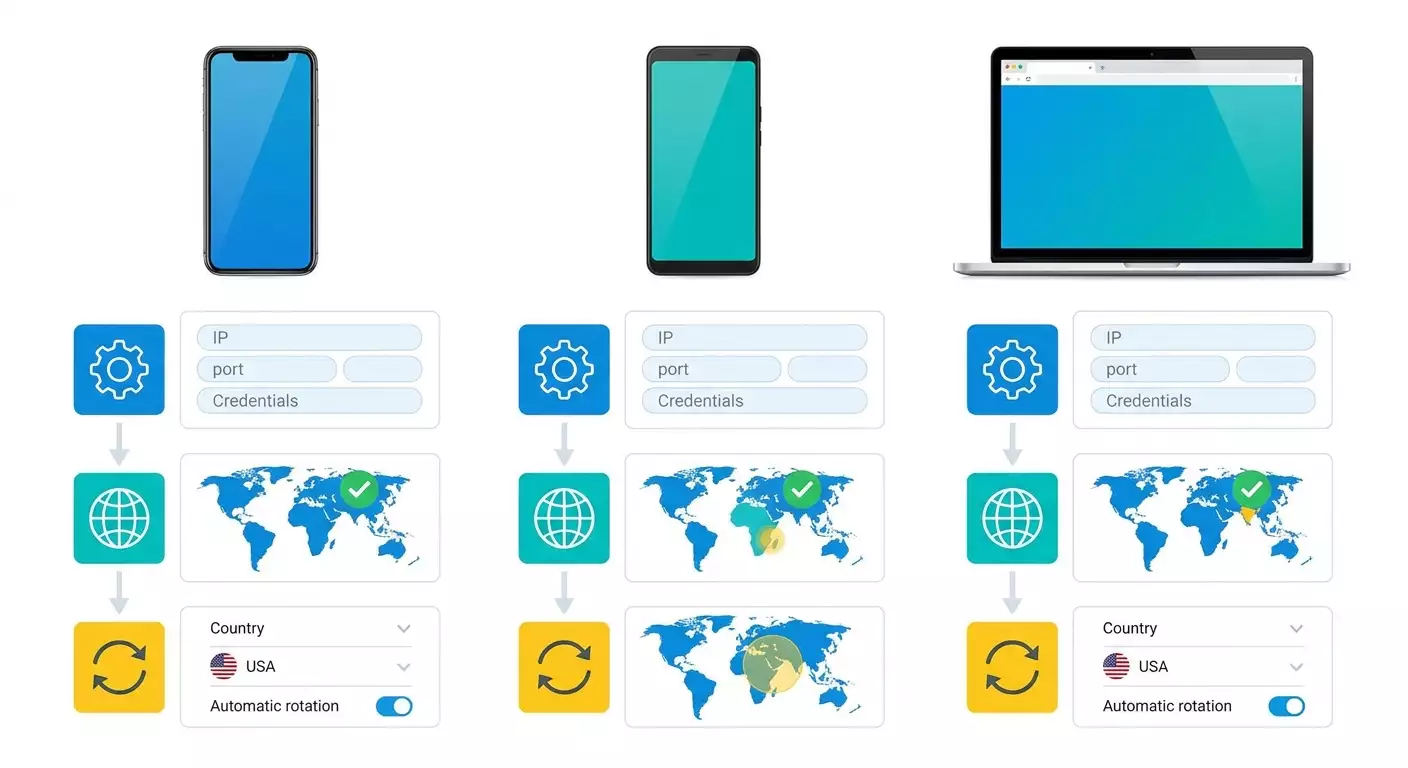
ในคู่มือการตั้งค่าแบบทีละขั้นตอนนี้คุณจะได้เรียนรู้วิธีการตั้งค่าพร็อกซีเพื่อใช้งาน Instagram บน iPhone, Android และเบราว์เซอร์ที่ไม่สามารถตรวจจับได้ เราจะพูดคุยกันเกี่ยวกับสาเหตุที่ว่า ทำไมการตั้งค่าในระบบจึงไม่สามารถใช้ได้กับทราฟฟิกของแอปพลิเคชัน บางประเทศมีความเร็วและความเสถียรที่ดีกว่าสำหรับงาน SMM และการจัดการหลายบัญชีอย่างไร ที่จะตั้งค่าพารามิเตอร์ SOCKS5 (เซิร์ฟเวอร์, พอร์ต, ชื่อผู้ใช้ และรหัสผ่าน) และวิธีการจัดการการหมุน IP เพื่อให้การทำงานมีความน่าเชื่อถือและคาดการณ์ได้โดยง่าย จะแยกย่อยสาธิตวิธีตรวจสอบว่าทุกอย่างทำงานได้อย่างถูกต้องและควรทำอย่างไรหากความช้าต่ำกว่ามาตรฐาน
ใครเหมาะสำหรับคู่มือนี้: สำหรับผู้เชี่ยวชาญด้าน SMM และเนื้อหา, เจ้าของโครงการ, ผู้ที่ทำการตลาด, นักการตลาด, นักวิจัย และทุกคนที่ทำงานกับหลายบัญชีหรือบริหารทีม เนื้อหานี้เหมาะสำหรับผู้เริ่มต้น แต่ก็ยังมีเทคนิคขั้นสูงสำหรับการหมุนและการวินิจฉัย
สิ่งที่ควรรู้ล่วงหน้า: คำศัพท์พื้นฐานเกี่ยวกับพร็อกซี (เซิร์ฟเวอร์, พอร์ต, โปรโตคอล SOCKS5 และการรับรองความถูกต้อง) ความสามารถในการติดตั้งแอปจากร้าน รวมถึงทักษะการจัดการข้อมูลส่วนบุคคลอย่างระมัดระวัง มีประโยชน์ที่จะเข้าใจว่า แอปพลิเคชันที่แตกต่างกันอาจใช้กลไกเครือข่ายที่ไม่เหมือนกัน และด้วยเหตุนี้การตั้งค่าพร็อกซีก็อาจไม่ให้ผลที่คาดหวังเสมอไป
เวลาที่ต้องใช้: 60-120 นาทีสำหรับการตั้งค่าและตรวจสอบให้ครบถ้วน บวกอีก 30-60 นาทีสำหรับการปรับแต่งหากคุณทำงานกับหลายบัญชีหรือการหมุน IP
⚠️ ขอเตือน: เสมอให้ทำตามกฎหมายของประเทศคุณและกฎของแพลตฟอร์ม ก่อนเริ่มให้ตรวจสอบให้แน่ใจว่างานและวิธีการของคุณเป็นไปตามกฎหมายและนโยบายในท้องถิ่น นี่คือเนื้อหาที่มีจุดมุ่งหมายสำหรับการศึกษาและไม่แนะนำให้ทำการกระทำผิดกฎหมาย
การเตรียมการเบื้องต้น
ก่อนเริ่มให้รวบรวมทุกอย่างที่จำเป็น เพื่อให้กระบวนการไปอย่างรวดเร็วและไม่มีข้อผิดพลาด
เครื่องมือและการเข้าถึงที่จำเป็น
- ข้อมูลพร็อกซี: ประเภทโปรโตคอล (SOCKS5), ที่อยู่เซิร์ฟเวอร์ (โดเมนหรือ IP), พอร์ต, ชื่อผู้ใช้และรหัสผ่าน
- สมาร์ทโฟนที่ใช้ iOS (iPhone) หรือ Android ที่สามารถเข้าถึงร้านแอป
- แอปพลิเคชันลูกค้าสำหรับการทำงานกับพร็อกซีในระดับอุปกรณ์หรือแอป (สำหรับ iOS และ Android) การตั้งค่ารายละเอียดจะอยู่ด้านล่าง
- เมื่อทำงานผ่านคอมพิวเตอร์: เบราว์เซอร์ที่ติดตั้งหรือเบราว์เซอร์ที่ไม่สามารถตรวจจับได้ที่รองรับโปรไฟล์และพร็อกซี
ความต้องการและคำแนะนำของระบบ
- ช่องสัญญาณอินเทอร์เน็ตที่เสถียรจาก 5 Mbps ขึ้นไป หากต่ำกว่า 5 Mbps อาจมีการหน่วงเวลา, การโหลดที่นานและข้อผิดพลาดในการเผยแพร่
- แบตเตอรี่เพียงพอ (ไม่ต่ำกว่า 40%) หรือเชื่อมต่อกับไฟ
- พื้นที่ว่างในอุปกรณ์ (ขั้นต่ำ 500 MB สำหรับการติดตั้งและบันทึกต่าง ๆ)
สิ่งที่ต้องดาวน์โหลดและติดตั้ง
- สำหรับ iPhone: ลูกค้าสำหรับการทำงานกับโปรไฟล์พร็อกซีที่สามารถตั้งค่า SOCKS5, ที่อยู่, พอร์ต, ชื่อผู้ใช้/รหัสผ่านและเซิร์ฟเวอร์ DNS ที่แยกต่างหาก ในคู่มือจะแสดงวิธีการตั้งค่าผ่านทางโซลูชั่นที่นิยมซึ่งคุณสามารถตั้งค่าพารามิเตอร์เหล่านี้ได้ด้วยตนเอง
- สำหรับ Android: แอปพลิเคชันลูกค้าที่สามารถประยุกต์ใช้ SOCKS5 สำหรับแอปพลิเคชันที่เลือกหรือทราฟฟิกทั้งหมดและสามารถระบุที่อยู่, พอร์ตและการรับรองความถูกต้อง
- เมื่อทำงานผ่านคอมพิวเตอร์: เบราว์เซอร์หรือเบราว์เซอร์ที่ไม่สามารถตรวจจับได้ที่มีโปรไฟล์การเข้าถึงและช่องสำหรับพร็อกซี
การสำรองข้อมูลและความปลอดภัย
- บันทึกไฟล์ข้อมูลพร็อกซี (ในตัวจัดการรหัสผ่านที่เข้ารหัส) อย่าจัดเก็บชื่อผู้ใช้และรหัสผ่านในโน้ตโดยไม่มีรหัสผ่าน
- ทำการสำรองข้อมูลบัญชีที่ใช้งาน: การส่งออกโค้ด 2FA, การเชื่อมโยงกับอีเมลและโทรศัพท์, รายชื่ออุปกรณ์
- บันทึกการตั้งค่าเครือข่ายปัจจุบันเพื่อเป็นแนวทางในการกลับไปยังการกำหนดค่าดั้งเดิมได้อย่างรวดเร็วเมื่อจำเป็น
คำแนะนำ: ใช้ตัวจัดการรหัสผ่านในการจัดเก็บเซิร์ฟเวอร์, พอร์ต, ชื่อผู้ใช้และรหัสผ่านของพร็อกซี เพื่อหลีกเลี่ยงความผิดพลาดในการกรอกและเร่งการตั้งค่าบนอุปกรณ์หลายเครื่อง
คำศัพท์พื้นฐาน
คำศัพท์สำคัญในภาษาง่าย
- พร็อกซี — เซิร์ฟเวอร์กลางที่ทราฟฟิกของคุณผ่านไป ผ่านพร็อกซี แอปพลิเคชันสามารถมองเห็นเครือข่ายได้
- SOCKS5 — โปรโตคอลพร็อกซี่ที่เหมาะสำหรับแอปพลิเคชันและบริการ รวมถึงเนื้อหาสื่อและการรับรองความถูกต้องในลูกมือถือ
- พร็อกซีบีคอนเน็ค — ประเภทของพร็อกซีที่ที่อยู่ IP อาจมีการเปลี่ยนแปลงอัตโนมัติตามเวลาโปรแกรมหรือเหตุการณ์ ช่วยให้การหมุนไปโดยไม่จำเป็นต้องสลับด้วยตนเอง
- การหมุนตามลิงก์ — กลไกในการเปลี่ยน IP ผ่าน URL-trigger พิเศษ สะดวกสำหรับการทำงานแบบกลุ่มและหลายบัญชี
- DNS — บริการที่แปลงโดเมนให้เป็นที่อยู่ IP บางครั้งมีประโยชน์ในการตั้งค่าเซิร์ฟเวอร์ DNS เฉพาะเพื่อความแน่นอน
ทำไมการตั้งค่าพร็อกซีในระบบจึงไม่ได้ผลเสมอไป
บน iOS และ Android การตั้งค่าพร็อกซีในระบบสำหรับ Wi-Fi ไม่ได้หมายความว่าจะเป็นการพร็อกซีทราฟฟิกทั้งหมดของแอปพลิเคชัน หลาย ๆ แอปพลิเคชันเชื่อมต่อโดยตรงหรือใช้กลไกการแก้ชื่อและห้องสมุดเครือข่ายของตนเองที่ไม่สนใจ HTTP-proxy ในระบบ นอกจากนี้คุณอาจพบว่า เบราว์เซอร์ผ่าน Wi-Fi-proxy สามารถเปิดหน้าเว็บได้ แต่แอปพลิเคชันที่มีเนื้อหาสื่อทำงานไม่เสถียรหรือเชื่อมต่อโดยตรง ดังนั้นเพื่อจัดการทราฟฟิกของแอปพลิเคชันเฉพาะเจาะจงและให้แน่ใจว่าผ่านเซิร์ฟเวอร์ที่ระบุ จะต้องใช้ลูกค้าพิเศษที่อนุญาตให้ตั้งค่ากฎการส่งต่อและตั้งค่า SOCKS5 และ DNS
⚠️ ขอเตือน: ความสามารถและนโยบายของบริการต่าง ๆ แตกต่างกันไปตามประเทศและผู้ให้บริการ ก่อนการตั้งค่าหรือการใช้พร็อกซี ตรวจสอบให้แน่ใจว่าการกระทำของคุณเป็นไปตามกฎหมายในท้องถิ่นและข้อกำหนดของแพลตฟอร์ม อย่าทำการกระทำที่อาจละเมิดกฎของแพลตฟอร์มหรือตามกฎหมายในประเทศของคุณ
ประเทศที่แนะนำ (GEO) สำหรับการทำงานที่เสถียร
- สหรัฐอเมริกา — มีความเสถียรสูง โครงสร้างพื้นฐานของศูนย์ข้อมูลดี ความเร็วที่คาดเดาได้ เหมาะสำหรับการทำงานอย่างต่อเนื่องและบัญชีทีม
- เยอรมนี — ช่องสัญญาณคุณภาพสูง ความล่าช้าตํ่าในยุโรป รายละเอียดที่ดีจากผู้ให้บริการ
- เนเธอร์แลนด์ — ศูนย์ข้อมูลมีความเสถียร ความจุที่ดี ใกล้กับจุดสำคัญในยุโรป
- มอลโดวา — เป็นโซลูชั่นที่ราคาไม่แพงกว่า ถึงแม้ว่าจะมีความเสถียรเพียงพอสำหรับงาน SMM; มีความเหมาะสมที่น่าสนใจระหว่าง "ราคา/คุณภาพ"
ความเร็วขั้นต่ำที่สะดวกสบายคือ 5 Mbps ขึ้นไป ควรมีสำรอง: 10-20 Mbps สำหรับการเผยแพร่เรื่องราวและวิดีโอโดยไม่ต้องรอนาน
คำแนะนำ: เลือก GEO ตามกลุ่มเป้าหมายของบัญชี หากกลุ่มเป้าหมายหลักอยู่ในยุโรป พร็อกซีจากยุโรปจะให้ความล่าช้าที่ต่ำกว่าและอุณหภูมิการใช้งานที่เสถียรขึ้น
ขั้นตอนที่ 1: การเตรียมและตรวจสอบข้อมูลพร็อกซี
เป้าหมายของขั้นตอน
รวบรวมและตรวจสอบพารามิเตอร์ครบถ้วนของพร็อกซี (SOCKS5) เพื่อให้การตั้งค่าต่อไปสำเร็จโดยไม่มีข้อผิดพลาดหรือการทำซ้ำ
คู่มือแบบทีละขั้นตอน
- รวบรวมพารามิเตอร์: ที่อยู่เซิร์ฟเวอร์ (โดเมนหรือ IP), พอร์ต (เช่น 1080), โปรโตคอล (SOCKS5), ชื่อผู้ใช้และรหัสผ่าน
- ตรวจสอบว่าคุณสามารถเปลี่ยนรหัสผ่านและเข้าถึงแผงควบคุมที่จะบอกถึงข้อจำกัด การเชื่อมต่อที่อนุญาตและกฎการหมุน (หากมีบีคอนเน็ค)
- ระบุ GEO ของพร็อกซีแต่ละตัว บันทึกประเทศ เมือง (ถ้ามี) และประเภทเครือข่าย (โมบาย, เรสซิเดนเชียล, ศูนย์ข้อมูล)
- ตรวจสอบอายุการใช้งานและข้อจำกัด: จำนวนการเชื่อมต่อพร้อมกัน ปริมาณข้อมูล ความเร็ว โปรโตคอลที่อนุญาต
- สร้างตาราง (หรือตัวการ์ดในตัวจัดการรหัสผ่าน) โดยมีคอลัมน์: ชื่อ, GEO, โปรโตคอล, เซิร์ฟเวอร์, พอร์ต, ชื่อผู้ใช้, รหัสผ่าน, ข้อจำกัด, หมายเหตุ
- ตรวจสอบความพร้อมของเซิร์ฟเวอร์จากเครือข่ายของคุณ โดยทำการ ping โดเมน (หากเป็นไปได้ให้ทดลองจากคอมพิวเตอร์) หรือใช้แอปพลิเคชันวินิจฉัยบนโทรศัพท์เพื่อตรวจสอบความพร้อมของพอร์ต
จุดสำคัญ
ความแม่นยำของข้อมูลมีความสำคัญมาก. แค่ตัวอักษรเดียวเพิ่มเติมในโดเมน หรือพอร์ตที่ไม่ถูกต้องจะทำให้เกิดข้อผิดพลาดในการเชื่อมต่อ ให้คัดลอกฟิลด์ทั้งหมดอย่างถูกต้องและตรวจสอบช่องว่างที่ด้านหน้าและด้านหลังของสาย
ผลลัพธ์ที่คาดหวัง
คุณมีชุดพารามิเตอร์ที่ตรวจสอบแล้วสำหรับพร็อกซีแต่ละตัว และการ์ดข้อมูลที่เข้าใจได้ คุณแน่ใจว่าเซิร์ฟเวอร์ตอบสนอง และชื่อผู้ใช้/รหัสผ่านถูกต้อง
ปัญหาและแนวทางแก้ไขที่อาจเกิดขึ้น
- พารามิเตอร์ไม่ครบถ้วน แก้ปัญหา: ขอให้ผู้ให้บริการระบุโปรโตคอลที่ถูกต้อง พอร์ตและประเภทการรับรองความถูกต้อง
- เซิร์ฟเวอร์ไม่มีการตอบสนอง แก้ปัญหา: ตรวจสอบที่อยู่และพอร์ต; ทดลองเครือข่ายอื่น; ตรวจสอบสถานะเซิร์ฟเวอร์กับผู้ให้บริการ
- ชื่อผู้ใช้/รหัสผ่านไม่ถูกต้อง แก้ปัญหา: รีเซ็ตรหัสผ่านในแผงควบคุมหรือขอทางเข้าที่ใหม่
✅ การตรวจสอบ: ตรวจสอบว่าคุณสามารถเข้าสู่ระบบพร็อกซีผ่านแอปพลิเคชันทดสอบหรือตัวแผงวินิจฉัย ที่อยู่และพอร์ตต้องตอบสนอง และการรับรองความถูกต้องไม่มีข้อผิดพลาด
ขั้นตอนที่ 2: การตั้งค่าพร็อกซีใน iPhone ผ่านโปรไฟล์ลูกค้า (เช่น Potatso/Shadowrocket)
เป้าหมายของขั้นตอน
เชื่อมต่อ iPhone กับพร็อกซีที่เลือกโดยใช้ SOCKS5 และมีตัวเลือกตั้งค่า DNS แยกเพื่อให้แอปพลิเคชันทำงานได้อย่างเสถียร
คู่มือแบบทีละขั้นตอน
- ติดตั้งแอปพลิเคชันลูกค้าที่อนุญาตให้สร้างโปรไฟล์การเชื่อมต่อที่รองรับ SOCKS5 การรับรองความถูกต้องของผู้ใช้และ DNS ที่สามารถตั้งค่าได้ เปิดแอปพลิเคชัน
- บนหน้าจอหลักกดปุ่มเพิ่มการเชื่อมต่อใหม่ (โดยปกติคือไอคอน “+” หรือ “Add”)
- เลือกประเภทการเชื่อมต่อ: SOCKS5
- ในฟิลด์ Server ให้ใส่ที่อยู่เซิร์ฟเวอร์พร็อกซี (เช่น proxy-example.com หรือ IP เช่น 203.0.113.10)
- ในฟิลด์ Port ให้ใส่พอร์ต (เช่น 1080)
- เปิดการรับรองความถูกต้องและกรอก Username และ Password ให้ถูกต้องตามที่ระบุในการ์ดพร็อกซี
- ไปที่ส่วน DNS (หรือ Settings → DNS) และกำหนด DNS หลัก: 8.8.8.8 หากต้องการให้กำหนด DNS สำรอง (เช่น 1.1.1.1) เพื่อเพิ่มความคาดเดาในการแก้โดเมน
- บันทึกโปรไฟล์การเชื่อมต่อและให้สิทธิของแอปพลิเคชันประชุมระบบเมื่อเริ่มเชื่อมต่อแรก (หน้าจอจะแสดงคำขอระบบในการสร้างโปรไฟล์เครือข่ายที่ปลอดภัย; ยืนยัน)
- เปิดใช้งานโปรไฟล์ (เลื่อนไปที่ด้านข้างเชื่อมต่อที่สร้าง) และรอให้แสดงสถานะ Connected
- เปิดเบราว์เซอร์บน iPhone และไปที่เว็บไซต์ใด ๆ เพื่อตรวจสอบ IP ตรวจสอบว่า IP ที่เลือกแสดงอยู่
- เปิดแอปพลิเคชันที่มีเนื้อหาสื่อและตรวจสอบให้แน่ใจว่าโหลดฟีด ประวัติและเผยแพร่วิดีโอสั้น ๆ (ถ้าหากงานของคุณรวมอยู่ด้วย)
จุดสำคัญ
- DNS 8.8.8.8 จะถูกกำหนดเพื่อความเสถียรและคาดการณ์ได้ในการแก้โดเมน หากนโยบายองค์กรห้ามใช้ DNS ภายนอกให้ใช้ที่อยู่ที่ได้รับอนุญาตจากผู้ดูแลระบบ
- SOCKS5 ควรที่จะเลือกเป็นตัวเลือกที่เข้ากันได้ที่สุดสำหรับแอปพลิเคชันและสื่อ
- การรับรองความถูกต้อง ต้องเปิดใช้งานหากพร็อกซีต้องการชื่อผู้ใช้/รหัสผ่าน ผู้ให้บริการบางรายใช้การผูกตาม IP — ในกรณีนี้ไม่ต้องกรอกการรับรองความถูกต้อง
ผลลัพธ์ที่คาดหวัง
โปรไฟล์ทำงานอยู่ IP ที่แสดงตรงตาม GEO ของพร็อกซี เนื้อหาสื่อโหลดได้โดยไม่มีความล่าช้าที่เห็นได้ชัด การดำเนินการต่าง ๆ ทำได้อย่างเสถียร
ปัญหาและแนวทางแก้ไขที่อาจเกิดขึ้น
- สถานะยังไม่เปลี่ยนไปที่ Connected แก้ปัญหา: ตรวจสอบที่อยู่และพอร์ต; เปรียบเทียบชื่อผู้ใช้/รหัสผ่าน; รีเซ็ตรายการ; ตรวจสอบว่าพร็อกซีไม่ได้หมดอายุ
- เว็บไซต์เปิดได้ แต่แอปพลิเคชันทำงานไม่เสถียร แก้ปัญหา: ตรวจสอบให้แน่ใจว่าโปรไฟล์เปิดใช้งานแล้ว; ตรวจสอบ DNS; ตรวจสอบว่ามีการจำกัดทราฟฟิคจากฝ่ายพร็อกซีหรือไม่
- โหลดช้า แก้ปัญหา: ตรวจสอบความเร็วของเครือข่าย; เปลี่ยน GEO เป็นที่ใกล้เคียง; ตรวจสอบขีดจำกัดความเร็วจากผู้ให้บริการ; ความเร็วขั้นต่ำควรเป็น 5 Mbps
คำแนะนำ: หากคุณเปลี่ยนพร็อกซีบ่อย ๆ ให้ตั้งชื่อที่เข้าใจได้ให้กับแต่ละโปรไฟล์: “US-DC-01 10Mbps”, “NL-RES-02 20Mbps” — เพื่อให้คุณค้นหาได้ง่ายขึ้น
✅ การตรวจสอบ: ในหน้าตรวจสอบ IP คุณควรเห็นที่อยู่ที่มาจากประเทศที่ต้องการ; แอปพลิเคชันโหลดภาพและวิดีโอได้อย่างถูกต้อง; การเผยแพร่อาจเกิดโดยไม่มีข้อผิดพลาด
ขั้นตอนที่ 3: การตั้งค่าพร็อกซีใน Android ผ่านลูกค้าที่รองรับ SOCKS5
เป้าหมายของขั้นตอน
เชื่อมต่ออุปกรณ์ Android กับพร็อกซีผ่าน SOCKS5 โดยการนำพร็อกซีไปใช้กับแอปพลิเคชันที่เลือกหรือทราฟฟิกทั้งหมด
คู่มือแบบทีละขั้นตอน
- ติดตั้งแอปพลิเคชันลูกค้าที่สามารถตั้งค่า SOCKS5 ที่มีชื่อผู้ใช้/รหัสผ่าน และจัดการการตั้งค่าแอปพลิเคชันที่ต้องการพร็อกซี
- เปิดแอปพลิเคชันและสร้างการเชื่อมต่อใหม่ (ปุ่ม “+” หรือ “Add”)
- เลือกประเภท: SOCKS5
- ในฟิลด์ Server ให้ใส่ที่อยู่พร็อกซี (โดเมนหรือ IP) และที่ฟิลด์ Port ใส่พอร์ต (เช่น 1080)
- เปิดใช้งานการรับรองความถูกต้องและกรอก Username และ Password
- หากมีตัวเลือก DNS ให้กรอกที่อยู่ 8.8.8.8 เป็นหลัก หากจำเป็นให้เพิ่ม 1.1.1.1 เป็นทางเลือก
- เลือกโหมด: ใช้พร็อกซีสำหรับทราฟฟิกทั้งหมดหรือเฉพาะแอพที่เลือก หากต้องการการตั้งค่าที่แม่นยำ ให้เพิ่มแอปที่ต้องการในรายชื่อ
- บันทึกการเชื่อมต่อ เมื่อเริ่มครั้งแรก ระบบอาจขอให้คุณยืนยันการสร้างการเชื่อมต่อที่ปลอดภัย — ยืนยันให้เรียบร้อย
- เปิดใช้งานการเชื่อมต่อและรอสถานะ “เชื่อมต่อ”
- ตรวจสอบ IP ในเบราว์เซอร์และใช้งานแอปพลิเคชันที่ต้องการเนื้อหาสื่อ
จุดสำคัญ
- รายการแอปพลิเคชัน. ถ้ามีทางเลือก ให้เพิ่มแอปพลิเคชันที่จำเป็นเท่านั้น เพื่อเสริมสร้างเสถียรภาพและประหยัดทรัพยากร
- การรับรองความถูกต้องผ่านชื่อผู้ใช้/รหัสผ่าน ต้องเปิดใช้งานอย่างถูกต้อง หากการผูกตาม IP อาจไม่จำเป็นต้องได้รับรองความถูกต้อง
- DNS ให้ตั้งค่าเฉพาะเมื่อมีนโยบายความปลอดภัยที่รองรับและตามกฎในท้องถิ่น
ผลลัพธ์ที่คาดหวัง
การเชื่อมต่อทำงาน, IP ส่วนดีตรงตาม GEO ของพร็อกซี, แอปพลิเคชันที่เลือกโหลดฟีด, ประวัติและเผยแพร่อย่างถูกต้องโดยไม่ผิดพลาด
ปัญหาและแนวทางแก้ไขที่อาจเกิดขึ้น
- มีการตัดการเชื่อมต่อ แก้ปัญหา: ลดจำนวนแอปพลิเคชันที่ใช้พร็อกซีพร้อมกัน; ตรวจสอบขีดจำกัดทราฟฟิค; เปลี่ยน GEO ให้ใกล้ชิดยิ่งขึ้น
- การตั้งค่าไม่นำไปใช้กับแอปพลิเคชัน แก้ปัญหา: ตรวจสอบรายการแอปในการตั้งค่าลูกค้า; รีเซ็ตรายการแอปพลิเคชัน; ตรวจสอบว่าได้รับสิทธิ์ในแอปพลิเคชันของคุณ
- ความเร็วน้อยเกินไป แก้ปัญหา: ทดสอบเครือข่ายโดยไม่มีพร็อกซี; หากความเร็วพื้นฐานต่ำกว่า 5 Mbps, เพิ่มประสิทธิภาพการเชื่อมต่อหรือเปลี่ยนอุปกรณ์
คำแนะนำ: สร้างโปรไฟล์ 2 โปรไฟล์: “แอปพลิเคชันที่ต้องการเฉพาะ” และ “ทราฟฟิกทั้งหมด” ด้วยงบประมาณที่จับต้องได้เมื่อจำเป็นในการตรวจสอบ จะทำให้คุณเปลี่ยนแปลงได้รวดเร็วและลดภาระที่ไม่จำเป็น
✅ การตรวจสอบ: บนบริการในการตรวจสอบ IP คุณจะเห็นประเทศที่ถูกต้อง และในแอปพลิเคชันทุกอย่างจะให้บริการและโหลดได้อย่างถูกต้อง
ขั้นตอนที่ 4: การตั้งค่าพร็อกซีในเบราว์เซอร์ที่ไม่สามารถตรวจจับได้
เป้าหมายของขั้นตอน
จัดการบัญชีผ่านโปรไฟล์เบราว์เซอร์ที่มีพร็อกซีที่แตกต่างกัน เพื่อแยกเซสชันและลดความเสี่ยงของการผสมข้อมูล
คู่มือแบบทีละขั้นตอน
- ติดตั้งเบราว์เซอร์ที่ไม่สามารถตรวจจับได้ที่รองรับโปรไฟล์และพร็อกซีสำหรับแต่ละโปรไฟล์
- สร้างโปรไฟล์ใหม่และตั้งชื่อที่เข้าใจได้ เช่น “IG-Moldova-Account1”
- ในตั้งค่าของโปรไฟล์ เปิดส่วนพร็อกซี
- เลือกประเภท SOCKS5
- ในฟิลด์ Host ให้ระบุที่อยู่เซิร์ฟเวอร์พร็อกซี และในฟิลด์ Port ให้กรอกพอร์ต (เช่น 1080)
- เปิดการรับรองความถูกต้องและระบุ Username และ Password
- บันทึกโปรไฟล์และเปิดเบราว์เซอร์ในโปรไฟล์นี้
- ไปที่เว็บไซต์ตรวจสอบ IP และตรวจสอบว่า IP ตรงกับ GEO ที่เลือก
- เข้าสู่ระบบบัญชีและตรวจสอบการป้อนข้อมูลโพสต์หรือเรื่องราวในเว็บอินเตอร์เฟซ (หากรองรับในการตั้งค่าของคุณ)
จุดสำคัญ
- โปรไฟล์แยก = พร็อกซีแยก. อย่าใช้พร็อกซีเดียวกันสำหรับบัญชีที่ทำงานแตกต่างกัน นอกจากว่าจะมีการตกลงในการดำเนินงานของคุณ
- คุกกี้และแคช จะต้องเก็บไว้ในโปรไฟล์อย่างแยกกัน ไม่ควรย้ายคุกกี้ระหว่างโปรไฟล์โดยไม่จำเป็น
- GEO ของพร็อกซี ควรเลือกตามกลุ่มเป้าหมายของโปรไฟล์หรือแนวทางการทดสอบของคุณ
ผลลัพธ์ที่คาดหวัง
สำหรับโปรไฟล์แต่ละอันได้กำหนดพร็อกซี IP ได้ถูกตรวจสอบและการทำงานในเบราว์เซอร์มีความเสถียร บัญชีแยกจากกันและไม่มีความซ้ำซากในด้านเครือข่าย
ปัญหาและแนวทางแก้ไขที่อาจเกิดขึ้น
- IP ไม่เปลี่ยนเมื่อเปิดโปรไฟล์ แก้ปัญหา: ตรวจสอบว่าพร็อกซีถูกเปิดใช้งานในการตั้งค่าโปรไฟล์; ทดสอบความพร้อม; รีเซ็ตโปรไฟล์
- หน้าเว็บโหลดช้า แก้ปัญหา: เปลี่ยน GEO เป็นที่ใกล้เคียง; ตรวจสอบความเร็วช่องสัญญาณ; ใช้ประเภทพร็อกซีที่รวดเร็วขึ้น
- การผสมเซสชันเป็นแบบสุ่ม แก้ปัญหา: ตรวจสอบการตั้งชื่อโปรไฟล์และการผูกพันอย่างชัดเจน "บัญชี → พร็อกซี → โปรไฟล์"
คำแนะนำ: สร้างแม่แบบโปรไฟล์ที่มีการตั้งค่าปกติและทำสำเนาสำหรับบัญชีใหม่ โดยเปลี่ยนแค่พร็อกซีและพารามิเตอร์พื้นฐานเท่านั้น ซึ่งจะช่วยให้ประหยัดเวลาและลดความเสี่ยงข้อผิดพลาด
✅ การตรวจสอบ: การเปิดโปรไฟล์แต่ละตัวให้ IP ที่ต้องการ เว็บไซต์ทำงานอย่างรวดเร็วและการดำเนินการมีความถูกต้องโดยไม่มีข้อผิดพลาด เซสชันแยกกัน
ขั้นตอนที่ 5: การจัดการหลายบัญชี — วิธีการตั้งค่าการหมุน IP และกฎ "บัญชีเดียว — พร็อกซีเดียว"
เป้าหมายของขั้นตอน
ตั้งค่าระบบการจัดการหลายบัญชีที่ปลอดภัยด้วยความเสี่ยงต่อการข้ามที่น้อยที่สุดและความคาดการณ์ที่สูงสุด
คู่มือแบบทีละขั้นตอน
- กำหนดจำนวนบัญชีและจัดสรรโครงสร้างพื้นฐานตามกฎ: "บัญชีเดียว — พร็อกซีเดียว" เพื่อให้ง่ายต่อการตรวจสอบและเพิ่มความเสถียร
- หากต้องการความเร็ว IP ใช้พร็อกซีบีคอนเน็ค เลือกช่วงเวลาการหมุน: ตามเวลา (เช่น 10-30 นาที) หรือโดยคำขอ
- เมื่อทำการหมุนตามลิงก์ ให้เตรียม URL-trigger สำหรับการเปลี่ยน IP ตรวจสอบว่าการเปลี่ยนแปลงเกิดขึ้นอย่างคาดการณ์ได้และบันทึกไว้ในบันทึกของผู้ให้บริการ
- ตั้งค่าให้แต่ละบัญชีมีพร็อกซีที่กำหนดตัวเอง โดยระบุ: "บัญชี#1 → US-RES-01 (หมุน 15 นาที)", "บัญชี#2 → MD-RES-02 (หมุนตามลิงก์)"
- บันทึกรายละเอียดเหล่านี้ในตารางการจัดการ: คอลัมน์บัญชี, พร็อกซี, GEO, ช่วงเวลาการหมุน, วันที่ล่าสุด
- เลือกเวลาที่จะทำงานสำหรับแต่ละบัญชี เพื่อไม่ให้เกิดการใช้งานมากเกินไปในช่วงระยะเวลาที่หมุน
จุดสำคัญ
- บัญชีเดียว — พร็อกซีเดียว. นี่เป็นหลักการพื้นฐานที่ช่วยลดความเสี่ยงในการข้ามกัน โดยเฉพาะเมื่อทำงานเป็นทีม
- การหมุน ต้องคาดการณ์ได้ การเปลี่ยน IP บ่อยครั้งเกินไปอาจทำให้มีการตรวจสอบเพิ่มเติม ตัวเลขที่เหมาะสมคือ 10-60 นาที ขึ้นอยู่กับงาน
- บันทึก มีความสำคัญต่อการตรวจสอบ เก็บบันทึกเพื่อให้เข้าใจได้ว่าการเปลี่ยน IP เกิดขึ้นเมื่อไหร่และเหตุใด
ผลลัพธ์ที่คาดหวัง
ทุกบัญชีถูกกำหนดกับพร็อกซีของตนเอง การหมุนถูกตั้งค่าและคาดการณ์ได้ ทุกการดำเนินการมีการบันทึก และการใช้งานถูกกระจายอย่างสม่ำเสมอ
ปัญหาและแนวทางแก้ไขที่อาจเกิดขึ้น
- การหมุนที่ถี่เกินไปทำให้เกิดความไม่เสถียร แก้ปัญหา: เพิ่มระยะเวลาให้ยาวขึ้น และทำให้การเปลี่ยน IP เชื่อมต่อกับช่วงเวลาที่ว่าง
- การข้าม IP ที่เป็นสุ่มระหว่างบัญชี แก้ปัญหา: ทำตามกฎ "1 → 1", สร้างชุดพร็อกซีแยกสำหรับแต่ละงาน
- มีข้อผิดพลาดที่การเปลี่ยนลิงก์; แก้ไข URL ให้ถูกต้อง ตรวจสอบการรับรองความถูกต้องในแผงควบคุม; ตั้งค่ากลยุทธ์การหมุนที่สำรองเป็นเวลา
คำแนะนำ: สำหรับงานที่มีการใช้เยอะ ใช้กลุ่มพร็อกซีที่แยกออกเพื่อแต่ละทีม หรือแต่ละโครงการ เพื่อหลีกเลี่ยงการข้ามกันและกระจายความรับผิดชอบได้ง่ายขึ้น
✅ การตรวจสอบ: คุณสามารถเปิดตารางทุกเมื่อและดูว่าบัญชีไหนเชื่อมต่อกับ IP อะไร ล่าสุดมีการหมุนเมื่อไหร่ และมีการข้ามกันหรือไม่
ขั้นตอนที่ 6: การเลือกและตรวจสอบ GEO, ทดสอบความเร็วและความเสถียร
เป้าหมายของขั้นตอน
ตรวจสอบว่า GEO ที่เลือกนั้นให้ความเร็ว ความล่าช้า وความเสถียรที่ต้องการสำหรับการทำงานในแต่ละวัน
คู่มือแบบทีละขั้นตอน
- เลือก GEO ที่มีศักยภาพ 2-3 แห่ง: เช่น สหรัฐอเมริกา เยอรมนี มอลโดวา
- ทดสอบความเร็วในแต่ละ GEO ผ่านแอปพลิเคชันทดสอบหรือเบราว์เซอร์: ตั้งเป้าให้ได้ 10-20 Mbps สำหรับการทำงานที่สะดวกสบาย
- วัดความล่าช้าจนถึงบริการหลัก (ping) เปรียบเทียบเสถียรภาพตลอดทั้งวัน (เช้า, กลางวัน, เย็น)
- ทำการทดสอบในเซสชัน: โหลดฟีด, เรื่องราว, ส่งเสริมวิดีโอสั้น ๆ บันทึกระยะเวลาการดำเนินการ
- เปรียบเทียบผลลัพธ์และเลือก GEO ที่ให้สมดุลที่ดีที่สุดในแง่ของ "ความเร็ว/ความเสถียร/ราคา"
- บันทึกว่า GEO ใดได้เชื่อมโยงกับแต่ละบัญชีและได้รับความเร็วใดบ้าง
จุดสำคัญ
- ความเร็วขั้นต่ำ 5 Mbps. ต่ำกว่านี้คุณจะรู้สึกถึงการ "กระตุก" และการโหลดที่ยาวนาน โดยเฉพาะเมื่อเผยแพร่วิดีโอ
- ช่วงเวลาที่มีความคึกคัก อาจลดคุณภาพของช่อง การวางแผนการดำเนินการหลักให้อยู่ในช่วงที่ไม่คึกคักหากทำได้
- ความเสถียรมากกว่าความเร็วสูงสุด ดีกว่า 10-15 Mbps อย่างเสถียรกว่า 50 Mbps แต่มีการลดความเร็วหรือการตัดการเชื่อมต่อ
ผลลัพธ์ที่คาดหวัง
คุณเลือก GEO ที่เสถียร ได้ความเร็วที่คาดการณ์ได้และเข้าใจในช่วงเวลาไหนที่เครือข่ายมีประสิทธิภาพดีที่สุด ข้อมูลทั้งหมดถูกบันทึกไว้ในตารางของคุณ
ปัญหาและแนวทางแก้ไขที่อาจเกิดขึ้น
- ความเร็ว "โต" แก้ปัญหา: ทดสอบ GEO อื่น หรือผู้ให้บริการใหม่ ลอง DNS สำรอง
- มีความล่าช้าสูง แก้ปัญหา: เลือก GEO ที่ใกล้กับตำแหน่งของคุณหรือกลุ่มเป้าหมาย
- วิดีโอโหลดนานเกินไป แก้ปัญหา: ตรวจสอบช่องสัญญาณเดิม; หาทางเลือกที่มีความจุมากขึ้น
คำแนะนำ: กำหนดการตรวจสอบคุณภาพรายสัปดาห์: ตรวจสอบความเร็วและความเสถียรภายในเวลา 5 นาทีในทุกพูลพร็อกซี จะช่วยให้ป้องกันการลดประสิทธิภาพที่เกิดขึ้นหลังก่อนเวลา
✅ การตรวจสอบ: ตารางสุดท้ายแสดงความเร็วเสถียรใน GEO ที่เลือก การดำเนินการทำได้รวดเร็วในระยะเวลาที่แตกต่างกัน
ขั้นตอนที่ 7: การกำหนดค่า DNS และการตรวจสอบการแก้โดเมน
เป้าหมายของขั้นตอน
ทำให้การแก้โดเมนมีความคาดการณ์ได้เพื่อขจัดการสูญเสียการเชื่อมต่อแบบ "สุ่ม" และการพยายามเชื่อมต่อซ้ำ
คู่มือแบบทีละขั้นตอน
- ในลูกค้าของ iPhone เปิดการตั้งค่า DNS ในโปรไฟล์การเชื่อมต่อและเขียน 8.8.8.8 เป็น DNS หลัก, 1.1.1.1 เป็นสำรอง (หากนโยบายด้านความปลอดภัยอนุญาต)
- บน Android ในลูกค้าให้เปิดใช้งานตัวเลือก DNS ที่กำหนดเอง และระบุที่อยู่เดียวกันหากมี
- รีสตาร์ทการเชื่อมต่อ โดยล้างแคช DNS ในอุปกรณ์ (เปลี่ยนเป็นโหมดเครื่องบินเป็นเวลา 10-15 วินาที หลังจากนั้นกลับสู่เครือข่าย)
- ตรวจสอบการแก้โดเมนผ่านแอปพลิเคชันวินิจฉัย: จำนวนโดเมนที่เป็นที่นิยมจะต้องแก้ให้เป็น IP ได้รวดเร็วโดยไม่มีการหมดเวลา
- ทดสอบแอปพลิเคชันที่มีเนื้อหาสื่อใหม่: โหลดฟีด, เรื่องราว, การโพสต์
จุดสำคัญ
- นโยบายความปลอดภัย. หากนโยบายองค์กรห้ามใช้ DNS ภายนอก ให้ใช้ที่อยู่ที่ได้รับการอนุมัติ
- การเปลี่ยน DNS มีผลต่อความเร็วและความเสถียรในการแก้โดเมน โดยเฉพาะเมื่อต้องทำงานกับวิดีโอและข้อเรียกร้องบ่อย
ผลลัพธ์ที่คาดหวัง
DNS ทำงานได้เสถียร ดำเนินการแก้โดเมนได้รวดเร็ว แอปพลิเคชันไม่ "หยุด" ในระยะการเชื่อมต่อ ลดจำนวนการหมดเวลา
ปัญหาและแนวทางแก้ไขที่อาจเกิดขึ้น
- การหมดเวลากับการแก้โดเมน แก้ปัญหา: เปลี่ยน DNS หลัก ตรวจสอบว่า DNS สำรองพร้อมใช้งาน ทดสอบที่ GEO อื่น
- ไม่สามารถใช้ DNS ที่กำหนดเองได้ แก้ปัญหา: อัปเดตลูกค้า; ตรวจสอบว่าคุณสามารถใช้ DNS ที่กำหนดเองได้ในแอปพลิเคชันของคุณหรือไม่
คำแนะนำ: สำหรับงานที่มีปริมาณสูง ให้ทำบันทึกเวลาของการหมดเวลา DNS ตารางเล็กๆ ที่มีตัวชี้วัดจะช่วยให้คุณระบุปัญหาความเสื่อมเป็นเวลาที่ต้องเปลี่ยนการตั้งค่าได้เร็วขึ้น
✅ การตรวจสอบ: แอปพลิเคชันวินิจฉัยแสดงการแก้โดเมนที่รวดเร็ว และการทำงานที่แท้จริงในแอปพลิเคชันจะดำเนินไปโดยไม่มีการหยุดที่ไม่คาดฝัน
ขั้นตอนที่ 8: ความปลอดภัย การจัดการบัญชีและการจัดการสำรอง
เป้าหมายของขั้นตอน
จัดการให้มีความทนทานต่อความล้มเหลวและรักษาความปลอดภัยในการเก็บข้อมูลการเข้าถึงเพื่อไม่ให้สูญเสียการควบคุมโครงสร้างพื้นฐานของพร็อกซีและบัญชี
คู่มือแบบทีละขั้นตอน
- เข้ารหัสพื้นที่เก็บข้อมูลที่มีชื่อผู้ใช้/รหัสผ่านของพร็อกซีและจำกัดการเข้าถึง (เข้าถึงตามบทบาท, 2FA)
- สร้างพูลพร็อกซีสำรองสำหรับบัญชีที่สำคัญและบันทีกฎในการเปลี่ยนการสำรองในกรณีที่เกิดความล้มเหลว
- ตั้งค่าบันทึกเหตุการณ์: ใคร และเมื่อไหร่ที่ได้เปลี่ยนพร็อกซีของบัญชี ทำไม และอะไรบ้างที่เป็นผลลัพธ์
- ตรวจสอบช่วงเวลาหนึ่งครั้งต่อสัปดาห์ ว่าพร็อกซีมีอายุการใช้งาน, ขีดจำกัดข้อมูลและความเร็ว รวมถึงการรับรองความถูกต้องได้อย่างถูกต้อง
- เตรียมแผนการกลับคืน: วิธีการคืนค่าการตั้งค่าดั้งเดิมในแอปพลิเคชันและเบราว์เซอร์ บันทึกพารามิเตอร์เก่า
จุดสำคัญ
- การเข้าถึงขั้นต่ำ. มอบสิทธิเฉพาะให้กับคนที่ต้องการจริง ๆ ที่จะจัดการพร็อกซีและบัญชี
- แผน B. พร็อกซีสำรองและการเปลี่ยนแปลงที่เขียนไว้ล่วงหน้า ช่วยประหยัดเวลาที่หมดไปในกรณีที่เกิดความล้มเหลวอย่างไม่คาดฝัน
ผลลัพธ์ที่คาดหวัง
การเข้าถึงถูกเก็บไว้อย่างปลอดภัย เหตุการณ์และการเปลี่ยนแปลงมีความโปร่งใส มีแผนสำรองและเครื่องมือสำหรับการฟื้นฟูจากการทำงานอย่างรวดเร็ว
ปัญหาและแนวทางแก้ไขที่อาจเกิดขึ้น
- การรั่วไหลของข้อมูลพร็อกซี แก้ปัญหา: เปลี่ยนรหัสผ่านทั้งหมด จำกัดการเข้าถึง ตรวจสอบบันทึกและอัปเดตนโยบายการรักษาความปลอดภัย
- ไม่มีตัวเลือกรอง แก้ปัญหา: เตรียมพร็อกซีสำรองอย่างน้อยสองตัวสำหรับการดำเนินการที่สำคัญและบันทึกการเปลี่ยนแปลง
คำแนะนำ: แยกบทบาท: คนที่รับผิดชอบพร็อกซี, บัญชี และการเผยแพร่ มันจะช่วยลดความเสี่ยงต่อการเปลี่ยนแปลงโดยไม่ตั้งใจและทำให้การวินิจฉัยเร็วขึ้น
⚠️ ขอเตือน: อย่าปล่อยชื่อผู้ใช้และรหัสผ่านจากพร็อกซีในแชทที่เปิดเผยและอย่าส่งในภาพหน้าจอ ใช้การเข้ารหัสและช่องทางที่ปลอดภัย
✅ การตรวจสอบ: เข้าถึงได้ทั้งหมดในการสำรอง พูลพร็อกซีสำรองเปิดใช้งาน แผนการป้องกันมีบันทึกและชัดเจนสำหรับทีม
การตรวจสอบผลลัพธ์
เช็คลิสต์: สิ่งที่ต้องทำงาน
- โปรไฟล์ iPhone ถูกเปิดใช้งาน IP ตรงกับ GEO ที่เลือก ดำเนินการสื่อโหลดได้อย่างรวดเร็ว
- โปรไฟล์ Android ถูกเปิดใช้งาน แอปพลิเคชันที่ต้องการถูกพร็อกซีและดำเนินการโดยไม่มีข้อผิดพลาด
- ในเบราว์เซอร์ที่ไม่สามารถตรวจจับได้แต่ละโปรไฟล์มีพร็อกซีของตนเอง IP ได้รับการตรวจสอบและตรงตามแผน
- การหมุน IP ได้รับการตั้งค่าและคาดการณ์ได้ มีการติดตามเหตุการณ์เกิดขึ้น
- ความเร็วใน GEO ที่เลือกอยู่ให้เสถียรสูงกว่า 5 Mbps
- การแก้ไข DNS รวดเร็วและมีการหมดเวลาน้อยหรือไม่มี
วิธีการทดสอบ
- ตรวจสอบ IP สำหรับโปรไฟล์และอุปกรณ์แต่ละตัว
- โหลดฟีด, เรื่องราว, โพสต์ทดสอบ
- วัดความเร็วผ่านเบราว์เซอร์หรือแอปพลิเคชัน
- ทำให้เกิดการเปลี่ยน IP แบบประดิษฐ์ (หากใช้การหมุนตามลิงก์) และตรวจสอบความคาดการณ์
ตัวชี้วัดความสำเร็จ
- การโหลดฟีดต้องใช้เวลาไม่เกิน 3 วินาที เรื่องราวต้องใช้เวลา 2-4 วินาทีในการโหลด และการเผยแพร่วิดีโอสั้น ๆ จะต้องไม่มีข้อผิดพลาดซ้ำ ๆ