Bilgisayarda Proxy Kullanımı: Yeni Başlayanlar ve İleri Düzey Kullanıcılar İçin Adım Adım Kılavuz
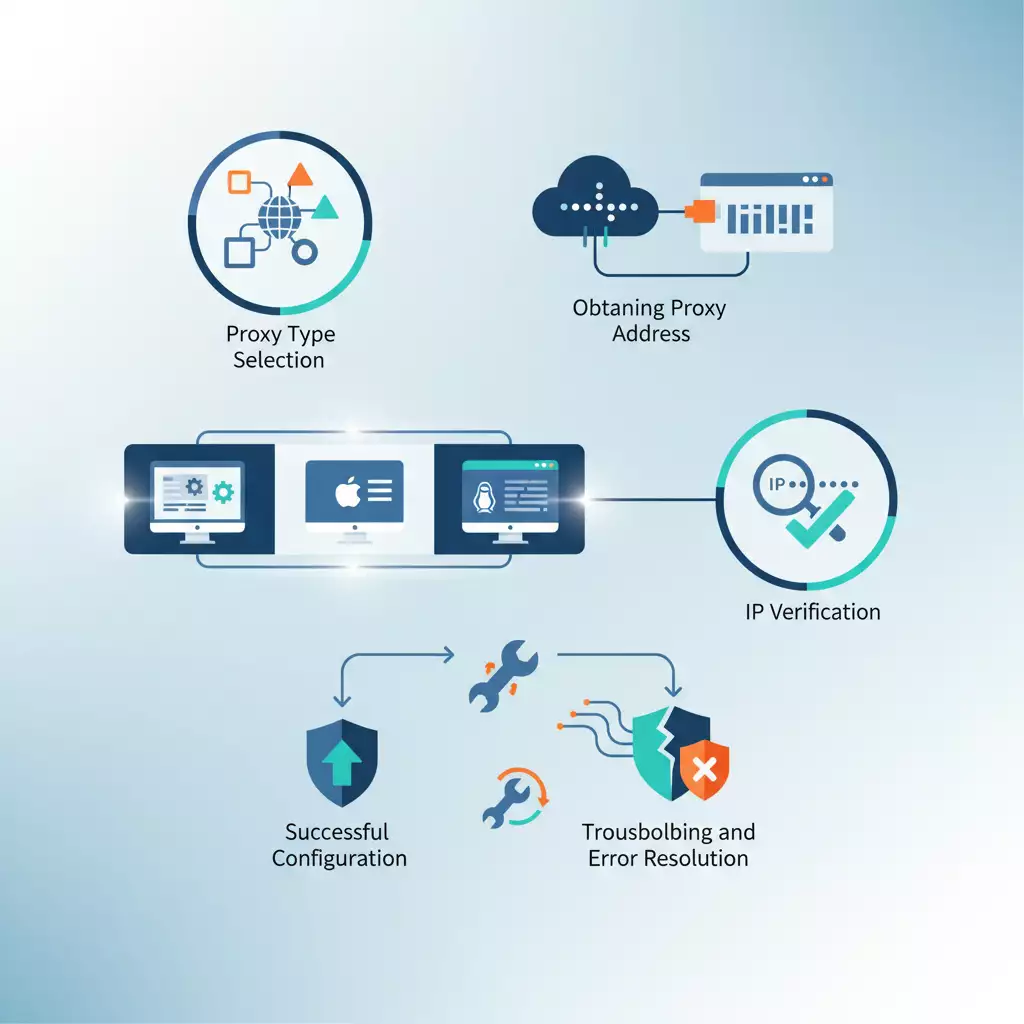
Makale içeriği
- Giriş
- Ön hazırlık
- Temel kavramlar
- Adım 1: amacı belirleme ve proxy türünü seçme
- Adım 2: proxy adresini alın ve erişimi kontrol edin
- Adım 3: windows 10/11'de sistem proxy'sini ayarlama
- Adım 4: macos'ta sistem proxy'sini ayarlama
- Adım 5: linux'ta proxy'yi ayarlama (gnome/kde ve değişkenler üzerinden)
- Adım 6: tarayıcılarda ve uygulamalarda proxy ayarlama
- Sonuç kontrolü
- Tipik hatalar ve çözümler
- Ek olanaklar
- Sss
- Sonuç
Giriş
Bu pratik kılavuz sayesinde bilgisayarda proxy nasıl kullanacağınızla ilgili tam bir adım adım rehber alacaksınız. Basit tanımlarla başlayıp, Windows, macOS ve Linux’ta ve popüler tarayıcılar ile uygulamalarda güvenli bir yapılandırmaya ulaşacağız. Her eylemi detaylı bir şekilde ele alacağız: nereye tıklanır, ne yazılır, her şeyin çalıştığını nasıl kontrol edersiniz.
Sonuç olarak ne elde edeceksiniz: bir veya daha fazla doğru yapılandırılmış proxy, farklı uygulamalar için sistem veya nokta yapılandırması, proxy'yi nasıl hızlıca açıp kapatacağınızı, erişim, kimlik doğrulama ve DNS ile ilgili yaygın sorunları nasıl çözeceğinizi, performansı ve güvenliği nasıl optimize edeceğinizi anlayacaksınız.
Bu kılavuz kimler için: proxy ile ilk kez karşılaşan ve hata yapmaktan korkan yeni başlayanlar, net talimatlar, gelişmiş ayarlar ve optimizasyon ipuçları arayan ileri düzey kullanıcılar için. Jargon kullanmaktan kaçınacağız ya da mutlaka açıklayacağız. Her adım tekrar edilebilir ve sıfırdan uygulanabilir.
Önceden bilmeniz gerekenler: bilgisayar ile temel çalışma becerileri, sistem ve tarayıcı ayarlarını açabilme, metin kopyalayıp yapıştırabilme yeteneği. Komut satırı deneyiminiz Linux’ta ve ileri düzey ayarlarda yararlı olabilir, ancak grafik arayüzü ile alternatifler sunacağız.
Ne kadar zaman gerekecek: temel sistem proxy ayarları 10-20 dakikanızı alacak. Tarayıcılar ve birkaç uygulamanın ayarlanması 10-30 dakika ekleyecektir. İleri düzey seçenekler (PAC, otomasyon, kendi sunucunuz) 30-90 dakika alabilir, bu sizin hızınıza bağlıdır.
Ön Hazırlık
Başlamadan önce gerekli tüm şeylere sahip olduğunuzdan emin olun ve sistemi hataları en aza indirecek şekilde hazırlayın.
Gerekli Araçlar, Programlar ve Erişimler
- İşletim sisteminizin ayarlar paneline (Windows, macOS, Linux) erişim.
- Proxy verileri: ana bilgisayar (veya IP), port, tür (HTTP, HTTPS, SOCKS5), kimlik doğrulama yöntemi (kullanıcı adı ve şifre veya IP ile bağlama).
- Proxy sağlayıcısına hesabınıza erişim (ücretli hizmet kullanıyorsanız), gerektiğinde hızlıca kullanıcı adı, şifrenizi veya izin verilen IP listesini güncelleyebilmek için.
- Sonucu kontrol etmek için bir tarayıcı. Herhangi biri uygundur: Chrome, Edge, Firefox, Opera, Safari.
- İsteğe bağlı: PAC dosyaları veya yapılandırması için bir metin düzenleyici (örneğin Windows’ta Notepad veya macOS’ta TextEdit).
Sistem Gereksinimleri
- Desteklenen işletim sistemi sürümü: Windows 10/11, macOS 12+ (veya mevcut olan), GNOME veya KDE ortamına sahip Linux.
- Proxy olmadan internet bağlantısının stabil olması, gerekli bileşenleri indirip geçişi test edebilmek için.
- Bilgisayarda sistem proxy'si ayarlıyorsanız veya tüm kullanıcılar için ayarları değiştiriyorsanız yönetici hakları.
Önceden İndirilmesi ve Ayarlanması Gerekenler
- Uyumsuzlukları önlemek için tarayıcınızı en son sürüme güncelleyin.
- Tarayıcılar içinde ince ayar istemeyi düşünüyorsanız, proxy profilleri yönetimi için bir tarayıcı uzantısı yükleyin (örneğin profil geçişi). Uzantı olmadan da göstereceğiz ama bu isteğe bağlı senaryolar için kullanışlıdır.
- Kendi proxy sunucunuzu VPS üzerinde kurmayı planlıyorsanız, herhangi bir Linux sunucusuna (Ubuntu/Debian) ve bir SSH istemcisine erişim hazırlayın. Bu isteğe bağlıdır.
Yedekleme Oluşturma
Proxy ayarlarındaki sistem değişiklikleri geri alınabilir, ancak mevcut değerleri kaydetmek faydalı olacaktır.
- Windows: hızlıca orijinal konfigürasyona dönebilmek için "Proxy Ayarları" ekranının ekran görüntülerini alın.
- macOS: ağ ayarları içerisindeki proxy sekmesinde, başlangıçta nelerin işaretlendiğini not edin.
- Linux: ortam değişkenlerini veya sistem konfigürasyonlarını değiştirecekseniz, dosyaların yedeğini .bak eki ekleyerek kaydedin.
Tavsiye: Tüm proxy bilgilerini (host, port, kullanıcı adı, şifre, tür) tek bir metin dosyasında saklayın. Bu, girişi hızlandırır ve yazım hatası riskini azaltır.
Temel Kavramlar
Talimatların anlamlı olması için, temel terimleri ve prensipleri kısa bir şekilde gözden geçirelim.
Temel Terimler
- Proxy Sunucu — trafiğinizi hedef siteye veya servise yönlendiren ara sunucu. Site, sizin IP adresiniz yerine proxy'nin IP'sini görür.
- HTTP/HTTPS Proxy — web trafiği için kullanılan proxy. HTTPS, sizin ve proxy arasında şifreleme desteği sağlar.
- SOCKS5 — sadece web sayfaları için değil, diğer protokoller için de uygun olan evrensel proxy türü, genellikle uygulamalar ve P2P için tercih edilir.
- Kimlik Doğrulama — proxy erişim yöntemi: kullanıcı adı/şifre veya IP adreslerinin beyaz listesi ile.
- PAC Dosyası — proxy’nin otomatik yapılandırma senaryosu, hangi isteklere doğrudan ve hangi isteklere proxy aracılığıyla gitmesi gerektiğini kendisi belirler.
- Proxy Değişimi — zaman veya istek başına IP değişimi, farklı çıkış adresleri gerektiren görevler için uygundur.
Çalışma Prensipleri
Bir sistemi veya uygulamada proxy ayarladığınızda, tüm istekler (veya kurallara bağlı olarak sadece bir kısmı) önce proxy’ye gider. Proxy, bunları hedef kaynağa iletir ve yanıtı geri döner. Avantajları: coğrafi değişim, gerçek IP adresinizi ağ içinde yapılan işlemlerden ayırma, bazı durumlarda — önbellekleme ve hızlandırma. Her türlü trafiğin aynı olmadığını anlamak önemlidir: basit HTTP istekleri, akış veya oyun protokollerinden oldukça farklıdır, bu yüzden farklı görevlerde farklı proxy türleri seçilir.
Başlamadan Önce Anlaşılması Gerekenler
- Tüm uygulamalar sistem proxy ayarlarını okumaz. Bazen, programın içinde manuel yapılandırma gerekebilir.
- Kullanıcı adı/şifre ile kimlik doğrulama genellikle otomatik olarak istenir, ancak bazen bunu URL biçiminde protocol://user:pass@host:port olarak belirtmek gerekebilir.
- Bazı web siteleri ve hizmetler şüpheli proxy'leri aktif olarak filtreler. Bu normal bir uygulamadır. Çözüm yolları: kaliteli bir sağlayıcı, doğru proxy türü, uygun başlıklar, gerekiyorsa IP değişimi.
⚠️ Dikkat: Proxy'leri yasal ve etik bir şekilde kullanın. Web sitelerinin kurallarını ve kendi ülkenizin yasalarını ihlal etmeyin. Başkalarına zarar verebilecek eylemlerden veya güvenliği tehlikeye atacak işlemlerden kaçının.
Adım 1: Amacı Belirleme ve Proxy Türünü Seçme
Aşamanın amacı: hangi tür proxy ve yapılandırmaya ihtiyaç duyduğunuzu anlamak, böylece gereksiz ayarlarla zaman kaybetmemektir.
Adım Sonrası Ne Elde Edeceksiniz
Net bir karar: HTTP/HTTPS veya SOCKS5, statik veya değişken, veri merkezi veya konut tipi ile birlikte kimlik doğrulama yöntemi.
Adım Adım Talimat
- Görevi belirleyin. Örneğin: web sitelerine basit erişim, tarayıcıda çalışma, Telegram istemcisi kullanma, veri çekme, çoklu hesap yönetimi, web sitelerinin coğrafi versiyonlarını test etme.
- Proxy türünü seçin: HTTP/HTTPS — tarayıcı ve çoğu web görevi için. SOCKS5 — geniş bir uygulama yelpazesi için, evrensel bir kanal gerektiğinde.
- IP sorunu hakkında karar verin: Statik — uzun süreli, kararlı ve öngörülebilir bir IP. Değişken — IP'nin sık sık değişimi ile isteklerin dağıtılmasını sağlar.
- IP'nin kaynağını seçin: Veri merkezi — daha ucuz, daha hızlı ama genellikle siteler tarafından tespit edilen bir yapı. Konut tipi — daha pahalı, "normal kullanıcılar" ile daha yakın, filtrelerden daha iyi geçer.
- Kimlik doğrulamayı belirleyin: Kullanıcı adı/şifre — evrensel, hızlı değiştirilebilir. IP ile — sunucularda ve şifre girilmesine gerek olmayan yerlerde kullanışlıdır.
- Her uygulama/site için ihtiyaç tablosu oluşturun: proxy türü, gerekli coğrafi konum, kimlik doğrulama yöntemi ve ek parametreler (örneğin yerel adresleri geçme gibi) belirtin.
Tavsiye: Şüpheleriniz varsa, tarayıcı için HTTP/HTTPS ve uygulamalar için SOCKS5 ile başlayın. Bu güvenli ve anlaşılır bir temel seçenektir.
✅ Kontrol: Proxy türleri ve ihtiyaçlarınıza yönelik parametrelerle dolu bir belgeniz veya notunuz var. Eğer öyleyse, bir sonraki adıma geçin.
Olması Muhtemel Sorunlar ve Çözümleri
- Sorun: Uygulamadaki trafik türü net değil. Sebep: Uygulama protokolleri gizli tutuyor. Çözüm: Ayarlar kısmında "Ağ/Bağlantı/Proxy" bölümünü kontrol edin, önce SOCKS5 ile test edin.
- Sorun: Hangi bölge IP gerektiğini bilmiyorsunuz. Sebep: Servisin gereksinimleri net değil. Çözüm: Nötr bir coğrafi konumdan başlayın, erişimi kontrol edin, gerektiğinde bölgeyi değiştirin.
Adım 2: Proxy Adresini Alın ve Erişimi Kontrol Edin
Aşamanın amacı: çalışır durumda bir proxy verisi almak ve sistem ayarlarını yapmadan önce doğru olduğundan emin olmaktır.
Adım Sonrası Ne Elde Edeceksiniz
Bağlantı parametreleri: ana bilgisayar, port, tür, kimlik doğrulama yöntemi ve ayrıca kullanıcı adı/şifre veya IP bağlama yönteminin çalışıp çalışmadığını kontrol edin.
Adım Adım Talimat
- Bir proxy listesi hazırlayın. Bu bir ücretli sağlayıcı, kurumsal sunucu veya kendi sunucunuz olabilir.
- Kesin verileri toplayın: tür (HTTP, HTTPS veya SOCKS5), ana bilgisayar (alan adı veya IP), port (örneğin, 8080 veya 1080), kullanıcı adı ve şifre gerekiyorsa.
- Kimlik doğrulama IP ile olacaksa, mevcut dış IP’nizin sağlayıcı tarafında beyaz listeye alındığından emin olun. Güncellemelerin hızlıca uygulanıp uygulanmadığını kontrol edin.
- Ana bilgisayarın erişilebilirliğini kontrol edin. Bağlantı kontrolü için bir komut çalıştırabilirsiniz (örneğin, proxy alan adına ping atmak, eğer izin verilirse veya işletim sistemi araçlarıyla TCP bağlantısını denemek).
- Portu kontrol edin. TCP portlarını kontrol etmek için bir araç varsa, ana bilgisayarın portunun açık olduğundan emin olun. Eğer yoksa, sonraki görevlere geçin — biz yine de gerçek ayarlarda kontrol edeceğiz.
- Tüm parametreleri kolaylık için tek bir satırlık bilgi olarak toplayın. Örnek: şifreli HTTP-proxy için — http://user:pass@192.0.2.10:8080. SOCKS5 için — socks5://user:pass@198.51.100.20:1080.
⚠️ Dikkat: Güvensiz kaynaklardan "ücretsiz" proxy listelerinden kaçının. Genellikle istikrarsızdırlar, tehdit altında olabilir veya trafiği kaydedebilirler. Bu, güvenlik ve gizlilik riski taşır.
Tavsiye: Eğer mevcutsa yönetim paneli bulunan proxy'leri tercih edin, burada şifreyi, IP beyaz listelerini ve coğrafi konumu hızlıca değiştirebilirsiniz. Bu, sorun giderme sırasında vakit tasarrufu sağlar.
✅ Kontrol: En az bir eksiksiz proxy adresi var, kimlik doğrulama yöntemi ve bağlantının durumu hakkında eminsiniz. Bu verileri kaydedin.
Olması Muhtemel Sorunlar ve Çözümleri
- Sorun: Port kapalı gibi görünüyor. Sebep: Sağlayıcının veya yerel antivirüsün güvenlik duvarı kısıtlamaları. Çözüm: Kontrol için filtrelemeyi geçici olarak kapatın veya belirli bir port için istisna ekleyin.
- Sorun: Kullanıcı adı/şifrenin doğru olup olmadığından emin değilsiniz. Sebep: Yazım hatası veya yanlış dizilim. Çözüm: Verileri sağlayıcı panelinden kopyalayın, fazladan boşluk olup olmadığını kontrol edin.
Adım 3: Windows 10/11'de Sistem Proxy'sini Ayarlama
Aşamanın amacı: sistem ayarlarını kullanan uygulamalar için proxy'yi genel olarak etkinleştirmektir.
Adım Sonrası Ne Elde Edeceksiniz
Sistem proxy'si, WinINet uygulamaları için etkinleştirilmiş (örneğin, Chromium tabanlı çoğu tarayıcı bunu sistem ayarları aracılığıyla alır), proxy'yi açıp kapatmanın hızlı bir yoluna sahip olacaksınız.
Adım Adım Talimat
- Windows'ta "Ayarlar"'ı açın. Başlat butonuna tıklayın, "Ayarlar" yazın ve uygulamayı açın.
- "Ağ ve İnternet" bölümüne gidin, sonra "Proxy" sekmesine geçin.
- "Ayarları otomatik olarak belirle" seçeneğini manuel ayarları engelliyorsa kapatın. Daha sonra ihtiyaç duyulduğunda PAC otomatik yapılandırmasını etkinleştirebilirsiniz.
- "Proxy sunucusu kullan" seçeneğini etkinleştirin. "Adres" ve "Port" alanları açılacaktır.
- "Adres" alanında proxy ana bilgisayarını, örneğin 192.0.2.10 yazın. "Port" alanına ise karşılık gelen portu, örneğin 8080 yazın.
- Proxy kimlik doğrulaması kullanıcı adı/şifre gerektiriyorsa, herhangi bir tarayıcıyı açın ve herhangi bir web sitesine gidin. Sistem, kimlik bilgileri için bir istem açacaktır. Proxy için kullanıcı adı ve şifrenizi girin ve hatırlamak isterseniz "Kaydet" seçeneğini işaretleyin.
- Eğer kullanıcı adı/şifre yerine IP ile kimlik doğrulaması varsa, mevcut IP'nizin sağlayıcı tarafında listelendiğinden emin olun. Windows sistem alanlarında ekstra bir şey gerekmiyor.
- İstisnalar tanımlamak için (proxy olmadan yerel adresler) "Aşağıdaki kayıtlara sahip adresler için proxy sunucusu kullanma" alanındaki kutucuğa şunları ekleyin: localhost;127.0.0.1;10.*;192.168.*;*.local
- "Kaydet" butonuna basın. Ayarlar penceresini kapatın.
- Bağlantıyı kontrol edin. Tarayıcıyı açın, "IP'mi öğren" aramasını yapın. Gösterilen IP'yi, proxy'nizin IP'si ile karşılaştırın.
- İleri düzey kullanıcılar için: sistem hizmetleri için WinHTTP ayarı. Yönetici olarak komut istemcisini açın ve şu komutu çalıştırın: netsh winhttp set proxy 192.0.2.10:8080. Temizlemek için: netsh winhttp reset proxy.
Tavsiye: İki kısayol oluşturun: "Proxy'yi aç" ve "Proxy'yi kapat". Pratikte bu, gerekli anahtarı değiştiren PowerShell senaryoları veya reg dosyaları ile yapılır. Bu, hızlı bir geçiş sağlar.
✅ Kontrol: Tarayıcıda IP'niz proxy adresine değişti. Sistem proxy'sini okuyan uygulamalar internete çıkış yapabiliyor. Eğer kullanıcı adı/şifre istendi ve kabul edildiyse — her şey doğru çalışıyor demektir.
Olması Muhtemel Sorunlar ve Çözümleri
- Sorun: Tarayıcı IP'yi değiştirmiyor. Sebep: Kendi ayarlarını ya da önbelleği kullanıyor. Çözüm: Tarayıcının ayarlarını kontrol edin, tarayıcıyı yeniden başlatın.
- Sorun: Uygulama sistem proxy'sini göz ardı ediyor. Sebep: Doğrudan soketler veya kendi ağ yığını kullanıyor. Çözüm: Uygulama içinde proxy ayarlarını yapın veya uygulama düzeyinde SOCKS5 kullanın.
- Sorun: Kimlik doğrulama penceresi açılmıyor. Sebep: Sağlayıcı, şifre yerine beyaz liste bekliyor. Çözüm: Hesapta güvenlik durumunu kontrol edin.
Adım 4: macOS'ta Sistem Proxy'sini Ayarlama
Aşamanın amacı: mevcut ağ arayüzü profilinde proxy'yi etkinleştirmek ve doğru istisnaları tanımlamaktır.
Adım Sonrası Ne Elde Edeceksiniz
Tarayıcılar ve macOS ağ yığınının ayarlarını dikkate alan uygulamalar için çalışan sistem proxy'si. Proxy'yi bir onay kutusu ile nasıl açıp kapatacağınızı anlayacaksınız.
Adım Adım Talimat
- macOS'ta "Sistem Tercihleri"ni açın. "Ağ" seçeneğini seçin.
- Solda etkin arayüzü seçin (örneğin, Wi-Fi veya Ethernet).
- "Detaylar" veya "Gelişmiş"'e tıklayın (sürümüne bağlı olarak), "Proxy" sekmesine geçin.
- Kullanmak istediğiniz proxy türlerini işaretleyin. Web trafiği için: "HTTP Proxy" ve gerektiğinde "HTTPS Proxy". Evrensel görevler için: "SOCKS Proxy".
- "Sunucu" alanında ana bilgisayarı belirtin (örneğin, 198.51.100.20). "Port" alanına port numarasını girin (örneğin, SOCKS5 için 1080 veya HTTP için 8080).
- Eğer kimlik doğrulama gerekli ise, "Kullanıcı adı ve şifre" seçeneğini işaretleyin, kullanıcı adı ve şifreyi girin. Değişiklikleri kaydedin.
- "Bu düğümlere ve alanlara proxy'bypasyası" içindeki alanı ekleyin: localhost, 127.0.0.1, *.local, 10.0.0.0/8, 192.168.0.0/16, isteğe bağlı olarak kurumsal ağ alanları.
- "Tamam" ve "Uygula" butonlarına basın.
- Tarayıcıyı açın ve "IP'mi öğren" araması ile IP'yi kontrol edin. IP proxy ile eşleşmelidir.
- Gerekirse PAC üzerinden otomatik yapılandırmayı etkinleştirin: "Proxy otomatik yapılandırmasını" seçin, PAC dosyası URL'sini belirtin veya yerel olarak seçin. Bu, ileri düzey senaryolar içindir.
Tavsiye: macOS'ta iki "Ağ Konumu" bulundurmak yararlıdır: "Normal" ve "Proxy Üzerinden". Proxy ayarları ile yeni bir konum oluşturun ve menü çubuğundan geçiş yapın. Bu, zamandan tasarruf sağlar.
✅ Kontrol: Tarayıcıda IP değişimi onaylandı. macOS ayarlarını dikkate alan uygulamalar proxy üzerinden çalışıyor. Proxy seçeneklerinde onay kutularını devre dışı bıraktığınızda, bağlantı doğrudan geri dönecektir.
Olması Muhtemel Sorunlar ve Çözümleri
- Sorun: Bazı uygulamalar değişmiyor. Sebep: Sistem yığınını kullanmıyorlar. Çözüm: Uygulamanın içindeki proxy ayarlarını kontrol edin veya uzantılar/yerel proxy istemcileri kullanın.
- Sorun: Şifre istemi tekrarlanıyor. Sebep: Yanlış kullanıcı adı/şifre veya proxy sizin türünüzü desteklemiyor. Çözüm: Kimlik bilgilerini kontrol edin, başka bir tür (örneğin SOCKS5) deneyin, sağlayıcının verileri ile karşılaştırın.
Adım 5: Linux'ta Proxy'yi Ayarlama (GNOME/KDE ve Değişkenler Üzerinden)
Aşamanın amacı: grafik ortamda proxy'yi açmak ve/veya konsol ve sistem araçları için ortam değişkenlerini ayarlamaktır.
Adım Sonrası Ne Elde Edeceksiniz
GNOME ortamı uygulamaları için çalışan sistem proxy'si ve konsol araçları ile paket yöneticileri için doğru ayarlanmış değişkenler.
Adım Adım Talimat (GNOME)
- "Ayarlar" → "Ağ" → "Proxy"'yi açın.
- "Manuel" veya "Otomatik" (PAC için) seçeneklerinden birini seçin. "Manuel" ise HTTP Proxy, HTTPS Proxy ve/veya SOCKS Host ile portları doldurun.
- "Ignore Hosts" alanına istisnalar ekleyin: örneğin: localhost, 127.0.0.1, 10.0.0.0/8, 192.168.0.0/16, *.local.
- Değişiklikleri kaydedin. GNOME uygulamaları proxy'yi kullanmaya başlayacaktır.
Adım Adım Talimat (KDE Plasma)
- "Sistem Ayarları" → "Ağ" → "Proxy Ayarları"'nı açın.
- "Manuel" seçeneğini seçin, HTTP/HTTPS veya SOCKS ayarlarını girin.
- İstisnaları belirtin ve değişiklikleri uygulayın.
Konsol için Ortam Değişkenleri
- Shell profilinizi açın: ~/.bashrc, ~/.zshrc veya ~/.profile.
- HTTP/HTTPS için satırları ekleyin: export HTTP_PROXY=http://user:pass@192.0.2.10:8080 ve export HTTPS_PROXY=http://user:pass@192.0.2.10:8080. SOCKS5 için: export ALL_PROXY=socks5://user:pass@198.51.100.20:1080.
- Kimlik doğrulaması gerektirmeyen bir versiyon için user:pass@ kısmını URL'den çıkarın. Eğer IP ile kimlik doğrulama varsa, sadece host:port belirtin.
- İstisnalar ekleyin: export NO_PROXY=localhost,127.0.0.1,10.0.0.0/8,192.168.0.0/16,.local
- Dosyayı kaydedin ve shell'i yeniden başlatmak için source ~/.bashrc komutunu çalıştırın (veya terminali yeniden başlatın).
- Kontrol edin: proxy'yi dikkate alan bir ağ komutu çalıştırın ve isteğin proxy üzerinden yapıldığından emin olun. Herhangi bir sayfa isteyerek bağlantının belirttiğiniz adrese gidip gitmediğini kontrol edebilirsiniz.
Paket Yöneticileri ve Araçları
- APT: /etc/apt/apt.conf.d/01proxy dosyasını oluşturun veya düzenleyin ve içerik olarak Acquire::http::Proxy "http://user:pass@192.0.2.10:8080/"; ve benzer şekilde https için ekleyin.
- YUM/DNF: /etc/dnf/dnf.conf dosyasına proxy=http://user:pass@192.0.2.10:8080 ekleyin.
- Wget: ~/.wgetrc dosyasında use_proxy=on ve proxy satırlarını http_proxy= ve https_proxy= belirleyin.
- Curl: HTTP_PROXY/HTTPS_PROXY ortam değişkenleri veya ~/.curlrc dosyasında proxy = "http://user:pass@..." belirleyin.
Tavsiye: Eğer sık sık proxy değiştiriyorsanız, proxy_on ve proxy_off adında iki çevre dosyası oluşturun. source proxy_on veya source proxy_off komutu ile bunları bağlayın. Bu daha hızlı ve daha az hata yapmanızı sağlar.
✅ Kontrol: Grafik uygulamalar proxy'yi dikkate alıyor ve konsol araçları ortam değişkenlerini kullanıyor. İstekler için IP değişimi görüyorsunuz ve yerel adresler NO_PROXY listesine göre proxy'yi geçiyor.
Olması Muhtemel Sorunlar ve Çözümleri
- Sorun: Konsol değişkenleri görmezden geliyor. Sebep: Farklı bir profilde değişiklikler yapıldı, ancak başka bir shell kullanıyorsunuz. Çözüm: Shell'inizin hangi dosyayı okuduğunu kontrol edin, değişkenleri oraya ekleyin.
- Sorun: APT paket çekemiyor. Sebep: apt.conf.d'da yapılandırma hatası. Çözüm: Söz dizimini, tırnakları ve yeterli sonlandırıcıyı kontrol edin.
Adım 6: Tarayıcılarda ve Uygulamalarda Proxy Ayarlama
Aşamanın amacı: uygulamaların sistem ayarlarını okuyamadığı veya siteler arasında ince yönlendirme gerektiğinde proxy'yi açmaktır.
Tarayıcılar
Google Chrome ve Microsoft Edge
- Varsayılan olarak Windows/macOS sistem ayarlarını kullanır. Eğer sistem seviyesinde proxy'yi etkinleştirdiyseniz, IP otomatik olarak değişecektir.
- Seperat profiller için proxy profilleri yönetimi uzantısı yükleyin. "Proxy" profili ve "Proxy'siz" profili oluşturarak, ihtiyaç duyulan alanlar için HTTP/HTTPS veya SOCKS5 ayarlarını yapın.
- Yerel alanlar ve dahili servisler için geçiş kuralları ekleyerek, bunların proxy aracılığıyla yönlendirilmemesini sağlayın.
Mozilla Firefox
- "Ayarlar" → "Genel" → "Ağ" → "Ayarları Yapılandır…"'ı açın.
- "Manuel proxy ayarı" seçeneğini seçin. HTTP proxy ve portu girin, gerekli ise "tüm protokoller için bu proxy'yi kullan" seçeneğini veya SOCKS Host ve portu belirtin.
- Eğer kimlik doğrulama gerekiyorsa, bir site açtığınızda Firefox kullanıcı adı/şifre isteyecektir. Bunları yöneticinizde saklayabilirsiniz.
- "Proxy kullanmamak için" kısmında yerel adresleri ve alanları sıralayın.
Opera
- Opera sistem ayarlarını dikkate alır. Manuel ayar yapmak için "Ayarlar" → "Gelişmiş" → "Sistem" → "Bilgisayarınızın proxy ayarlarını aç" kısmından ayarları belirleyin.
Uygulamalar
- Telegram Masaüstü: "Ayarlar" → "Gelişmiş" → "Bağlantı Türü" → "Kendi proxy'nizi kullanın" kısmını açın. SOCKS5'i seçin, host, port, kullanıcı adı/şifreyi gerekiyorsa girin. Değişiklikleri kaydedin.
- Steam: İstemcisi için belirgin proxy ayarları olmadan başlatılmaktadır. Web kısmı için sistem proxy'sinin kullanılabilirliğini kullanın. İndirme işlemleri için sistem seviyesinde bir yöntem veya proxy tünelleme gerekecektir.
- Discord/Slack: Genellikle sistem ayarlarını okurlar. Sorun varsa kurumsal politikaları kontrol edin veya sistem seviyesinde trafik kesici kullanın.
- Git: proxy'yi global olarak ayarlayın: git config --global http.proxy http://user:pass@192.0.2.10:8080 ve git config --global https.proxy http://user:pass@192.0.2.10:8080. SOCKS5 için socks5:// kullanın. Sıfırlama: git config --global --unset http.proxy.
- npm: npm config set proxy http://user:pass@192.0.2.10:8080 ve npm config set https-proxy http://user:pass@192.0.2.10:8080. Kontrol: npm config get proxy.
- pip: ortam değişkenlerini belirtin veya --proxy seçeneğini kullanın. Örnek: pip install paket --proxy http://user:pass@192.0.2.10:8080.
- Docker: docker build için /etc/systemd/system/docker.service.d/http-proxy.conf ve https-proxy.conf içine proxy'yi ekleyin veya --build-arg http_proxy=... şeklinde kullanın, ardından systemctl daemon-reload komutunu çalıştırın ve docker'ı yeniden başlatın.
- curl/wget: HTTP_PROXY/HTTPS_PROXY/ALL_PROXY ortam değişkenlerini veya komut satırı --proxy seçeneğini kullanır.
Tavsiye: Tarayıcılarda esnek kurallar için profilleri ve alan listelerini kullanın. Örneğin: sosyal medya ve akış servisleri — proxy olmadan, iş araçları — belirli bir bölgedeki proxy aracılığıyla.
✅ Kontrol: Tarayıcıda proxy IP'nizi görebiliyorsunuz. Manuel olarak proxy tanımladığınız uygulamalarda bağlantı başarılı bir şekilde kuruluyor ve kimlik doğrulama kabul ediliyor.
Olması Muhtemel Sorunlar ve Çözümleri
- Sorun: Uygulama hâlâ şifre soruyor. Sebep: Yanlış kaydedilmiş kimlik bilgileri veya URL formatı hatalı. Çözüm: protocol://user:pass@host:port formatını kontrol edin.
- Sorun: Tarayıcı çalışıyor, uygulama çalışmıyor. Sebep: Uygulama SOCKS5 gerektiriyor. Çözüm: SOCKS5'i etkinleştirin veya uygulamayı doğrudan SOCKS5 üzerinde ayarlayın.
Sonuç Kontrolü
Bu bölümün amacı, trafiğinizin proxy üzerinden gittiğini objektif bir şekilde doğrulamaktır ve farklı modlar arasında geçiş yapabilmenizdir.
Kontrol Listesi: Neler Çalışmalı
- "IP'mi öğren" arama çubuğu, proxy açıkken proxy adresini göstermelidir.
- Proxy kapatıldığında IP'niz internet sağlayıcınıza geri dönmelidir.
- Web siteleri ve uygulamalar hızlıca açılmalı, uzun beklemeler veya tekrar eden şifre istekleri olmamalıdır.
- Yerel adresler ve dahili alanlar, istisna listesinden proxy'yi geçmekte olmalıdır.
- Gerekli durumlarda, özel kaynaklara proxy üzerinden erişim sağlanmalı ve stabil olmalıdır.
Nasıl Doğru Test Edilir
- Proxy açıkken bir tarayıcı açın. IP ve coğrafi konumu kontrol edin.
- Farklı bölgelerden birkaç web sitesi açın. CAPTCHA ve blokaj olup olmadığını kontrol edin. Eğer varsa, başka bir IP veya proxy türü deneyin.
- Proxy'yi kapatın ve IP'yi tekrar kontrol edin. IP, eski durumuna dönmelidir.
- Özel olarak ayarladığınız bir uygulamayı kontrol edin. Uygulamanın başarılı bir şekilde bağlandığından emin olun ve proxy'yi dikkate almadığını kontrol edin.
- Yerel adreslerin geçişini kontrol edin: localhost veya iç ağda bir sayfa açın. Bu sayfa doğrudan, hızlı bir şekilde çalışmalı ve proxy'yi geçmeye çalışmamalıdır.
Başarı Kriterleri
- IP, ayarları açıp kapatırken öngörülebilir bir şekilde değişmeli.
- Her adımda beklenmedik şifre istemleri olmamalıdır.
- Bağlantı gecikmeleri, sizin bölgeniz ve proxy türünüz için normal değerleri geçmemelidir.
Tavsiye: Proxy'yi nerede açacağınızı ve kapatacağınızı, IP'yi nasıl kontrol edeceğinizi ve eğer bir web sitesi açılamazsa ne yapmanız gerektiğini belirten kısa notlar tutun. Her şey elinizin altında olduğunda, herhangi bir ayar dakikalar yerine sadece birkaç dakika alır.
Tipik Hatalar ve Çözümler
- Sorun: Tarayıcı IP'yi değiştirmiyor. Sebep: Proxy sistemde ayarlanmış ancak tarayıcı kendi ayarlarını kullanıyor. Çözüm: Tarayıcı içinde proxy'yi etkinleştirin, tarayıcıyı yeniden başlatın veya ayarları geçersiz kılan bir uzantıyı kaldırın.
- Sorun: Sürekli olarak kimlik doğrulama isteği alıyorsunuz. Sebep: Yanlış şifre veya proxy, seçilen türü desteklemiyor. Çözüm: Kaydedilen kimlik bilgilerini sıfırlayın, türü (HTTP/HTTPS vs SOCKS5) kontrol edin, URL'de user:pass belirtin.
- Sorun: Uygulama sistem proxy'sini dikkate almıyor. Sebep: Doğrudan soket oluşturma türü kullanıyor. Çözüm: Ayarları uygulama içinde kontrol edin veya ortam değişkenlerini/başlatma parametrelerini belirtin.
- Sorun: Sayfaların yüklenme süresi yavaş. Sebep: Uzak coğrafi bölge veya aşırı yüklenmiş proxy. Çözüm: Daha yakın bir bölge seçin, önemli yerlerde konut IP'lerini kullanın, farklı bir port veya sağlayıcı düğümü deneyin.
- Sorun: Web sitesi CAPTCHA gösteriyor veya engelleniyor. Sebep: Bilinen bir veri merkezi IP. Çözüm: Konut veya mobil proxy kullanın, değişim etkinleştirin, doğru başlıklar ve isteklerde duraklamalar ekleyin.
- Sorun: Proxy'ye bağlanmak mümkün değil. Sebep: Yanlış port veya ana bilgisayar, güvenlik duvarı engeli. Çözüm: Sağlayıcıda portu kontrol edin, antivirüs ve güvenlik duvarında istisna ekleyin.
- Sorun: Yerel kaynaklar erişilemez hale geldi. Sebep: NO_PROXY/Bypass istisnaları yok. Çözüm: localhost, 127.0.0.1, iç ağlar ve alanları geçiş listesini ekleyin.
Ek Olanaklar
PAC Dosyası ile Akıllı Yönlendirme
PAC dosyası, trafiğin ne zaman proxy'den geçmesi, ne zaman doğrudan gitmesi gerektiğine dair kuralları tanımlamanıza olanak tanır. Temel bir PAC örneği: fonksiyon FindProxyForURL(url, host) { if (dnsDomainIs(host, ".local") || isInNet(host, "10.0.0.0", "255.0.0.0") || isInNet(host, "192.168.0.0", "255.255.0.0")) return "DIRECT"; return "PROXY 192.0.2.10:8080"; }. Dosyayı proxy.pac olarak kaydedin ve işletim sisteminizin veya tarayıcınızın PAC ayarlarında belirtin. Gerekirse kuralları genişletin.
Zincirleme ve Yedekleme
- Uygulama destekliyorsa, ana ve yedek proxy belirtebilirsiniz. Birincisi başarısız olursa, bağlantı ikinciden geçecektir.
- Farklı görevler için farklı bölgeler kullanın: çalışma platformları - yakın bölge, testler - hedef ülke.
Kendi Proxy'inizi Sunucuda Kurma
- Açık IP'ye sahip bir VPS kiralayın.
- İstediğiniz türü destekleyen basit bir proxy sunucusu kurun ve güçlü bir şifre belirleyin.
- Erişimi IP ile sınırlayın veya kullanıcı adı/şifre kullanın. Güvenlik duvarında yalnızca gerekli portu açın.
- Kendi PC'nizden bağlantıyı test edin ve yerel ağlar için istisna ekleyin.
⚠️ Dikkat: Asla kimlik doğrulaması olmayan açık proxy'ler bırakmayın. Bu, sunucunuzun kötüye kullanılmasına ve IP'nizin engellenmesine açık bir yoldur.
Tavsiye: İstikrar gerekiyorsa, iki proxy kaynağı tutun: bir ana ve bir yedek. Ayarları yan yana tutun ve erişilebilirliğini düzenli olarak kontrol edin.
Performans Optimizasyonu
- Gecikmeyi azaltmak için coğrafi olarak yakın düğümleri seçin.
- Hassas görevler için statik IP kullanın. Toplu işlemler için değişiminiz.
- Cevap sürelerini izleyin. Eğer RTT artıyorsa, farklı bir düğüme geçin.
Güvenlik ve Gizlilik
- Proxy şifrelerinizi bir şifre yöneticisinde saklayın.
- Proxy üzerinden HTTPS sitelerini kullanın. Bu, siteye kadar uçtan uca şifreleme sağlar.
- Sağlayıcınızın kayıt politikalarını kontrol edin, minimum kayıt tutan sağlayıcıları tercih edin.
Tavsiye: Verilerin bütünlüğünün önemli olduğu uygulamalar için SOCKS5 kullanın ve üstüne şifreli protokoller ekleyin. Bu, ele geçirme riskini azaltır.
SSS
- Proxy'nin gerçekten çalıştığını nasıl anlayabilirim? Proxy'yi açmadan önce ve sonra tarayıcıda IP'yi kontrol edin, ayrıca bir uygulamayı test edin. Eğer IP değişiyorsa ve bağlantı istikrarlıysa, proxy çalışıyor demektir.
- Daha iyi olan nedir: HTTP/HTTPS mi yoksa SOCKS5 mi? Web için — HTTP/HTTPS, evrensellik için — SOCKS5. Şüphe ederseniz, uygulamalar için SOCKS5 ve tarayıcılar için HTTP/HTTPS kullanın.
- PAC dosyasına ihtiyaç var mı? Hayır, eğer tek bir erişim noktası ve basit bir şema varsa. Evet, eğer domainlerde akıllı yönlendirme ve yerel adreslerden kaçış gerektiriyorsa.
- Neden web sitesi CAPTCHA gösteriyor? IP, veri merkezi olarak biliniyor veya şüpheli. Konut IP, değişim veya farklı bir bölge deneyin.
- Sistem proxy'sini ve uygulamalardaki farklı ayarları birleştirir miyim? Evet. Sistem proxy'si varsayılan olur ve kritik uygulamalarda kendi ayarlarınızı ayarlayabilirsiniz.
- Proxy'yi hızlı bir şekilde nasıl açıp kapatırım? Windows için "Ayarlar → Ağ ve İnternet → Proxy" içinde bir açma/kapatma anahtarı. macOS'da — aktif arayüzde "Proxy" sekmesi. Linux'ta — çevre profili veya ağ ayarlarında bir anahtar.
- Proxy şifresini unuttuysam ne yapmalıyım? Sağlayıcı panelinde sıfırlayın. Tarayıcı ve uygulamalardaki kayıtlı verileri güncelleyin.
- Uygulama neden şifre sormuyor? Belki de kimlik doğrulama IP'ye bağlı. Ya da uygulama giriş diyalogunu desteklemiyor. URL proxy'nde user:pass belirtin.
- Farklı siteler için farklı proxy'ler kullanabilir miyim? Evet, PAC dosyası veya tarayıcıda profil uzantıları ile. Uygulamalarda, yönlendirme kurallarını kullanın, eğer destekleniyorsa.
- "Ücretsiz" proxy'ler kullanmak ne kadar riskli? Evet, genellikle güvensiz. Daha iyi olanları kullanmayı tercih edin veya kendi proxy'nizi kurun.
Sonuç
Proxy'nin seçimi ve elde edilmesinden başlayarak, Windows, macOS ve Linux’ta, tarayıcılarda ve ana uygulamalarda adım adım ayarlamaya kadar olan yolu başarıyla tamamladınız. Sonucu test etmeyi, tipik hataları bulup düzeltmeyi, yerel adresleri aşmayı ve PAC dosyaları gibi ileri düzey araçları kullanmayı öğrendiniz. Artık proxy'yi güvenle açıp kapatabilir, farklı görevler için doğru türü seçecek ve kararlı ve güvenli bir bağlantı sürdürebilirsiniz.
Sonraki adımlar: temel şemayı pekiştirin, hata durumunda yedek proxy ekleyin, farklı görevler için tarayıcılarda profilleri ayarlayın. Büyük projeler düşünüyorsanız, otomasyon ve düğümlerin kullanılabilirliğini izlemeye yönelik senaryolar geliştirin.
Gelişme alanları: PAC ve yönlendirme kurallarını derinlemesine öğrenin, kendi proxy'nizi kimlik doğrulama ve kayıt tutma ile sunucuda kurun, CI/CD ve konteyner yapıları ile entegrasyonu çözün. Bu, ağ yolları ve uygulamalarınızın performansı üzerinde tam kontrol sağlar.
Tavsiye: "Proxy Talimatınızı" notlarınızda kısa tutun: nasıl açılır, nasıl kontrol edilir, parametrelerin nerede olduğu. Her şey elinizin altında olduğunda, ayarlar dakikalar alır, saatler değil.
⚠️ Dikkat: Yerel kurallarınıza ve kurumsal güvenlik politikalarınıza her zaman dikkat edin. Proxy'leri, hizmet şartları ile bağdaşmayan eylemler için kullanmayın.
✅ Kontrol: Eğer şu anda proxy'yi açabiliyor, IP değişimini doğrulayabiliyor ve her şeyi 1-2 dakikada geri döndürebiliyorsanız, bu kılavuzun hedefi başarılı bir şekilde ulaşılmış demektir. Sonuçlarına tebrik ederim!