Как настроить прокси для Telegram-ботов: MTProto, Telethon, Pyrogram и ротация
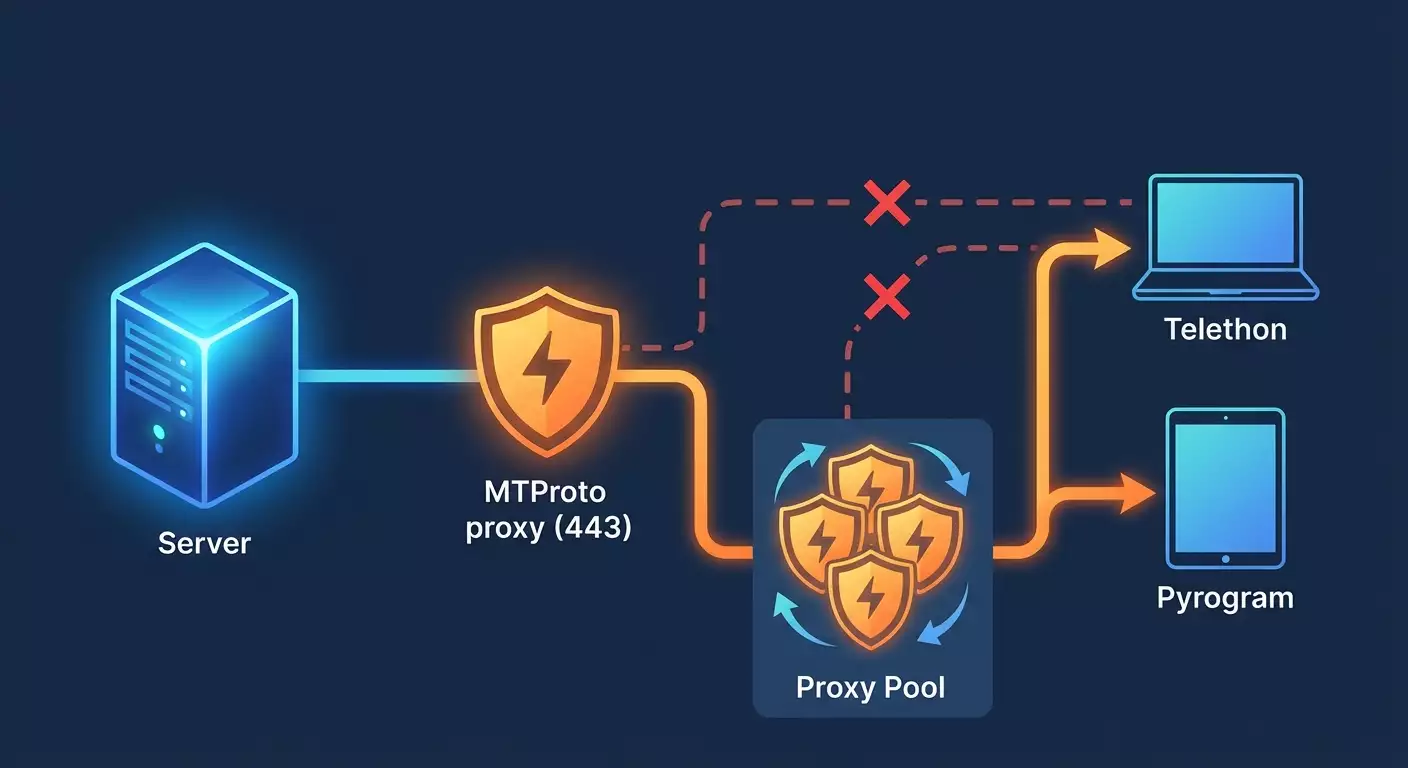
Содержание статьи
- Введение
- Предварительная подготовка
- Базовые понятия
- Шаг 1: подготовка сервера и окружения
- Шаг 2: разворачивание mtproto‑прокси (docker и без контейнеров)
- Шаг 3: файрвол, автозапуск и мониторинг mtproto‑прокси
- Шаг 4: получение api id/hash и подготовка аккаунтов
- Шаг 5: интеграция mtproto‑прокси с telethon
- Шаг 6: интеграция прокси с pyrogram (socks5 и альтернативы)
- Шаг 7: ротация прокси и аккаунтов для надежной работы
- Шаг 8: как легально и безопасно обходить сетевые ограничения
- Проверка результата
- Типичные ошибки и решения
- Дополнительные возможности
- Faq
- Заключение
Введение
В этом пошаговом гайде вы настроите собственный MTProto‑прокси, подключите его к вашим Telegram‑ботам и клиентам на Python с использованием Telethon и Pyrogram, организуете безопасную ротацию прокси и аккаунтов, и выстроите практичные проверки, чтобы убедиться, что все работает стабильно. Мы пройдем путь от нуля до работающей инфраструктуры, которая помогает обеспечивать доступ к Telegram при сетевых ограничениях провайдеров и повышает надежность ваших автоматизаций. Гайд составлен на 2025 год, использует простые и понятные шаги, не требует глубоких сетевых знаний и подходит для начинающих с элементами для продвинутых пользователей.
В итоге вы получите: рабочий MTProto‑прокси на своем сервере, настройки файрвола и автозапуска, конфигурации Telethon и Pyrogram с прокси, шаблоны кода для подключения и обработки ошибок, систему ротации прокси и аккаунтов, чек‑листы для тестирования, а также рекомендации по безопасности и оптимизации.
Этот гайд для вас, если: вы запускаете ботов или скрипты, живете или работаете в сети с ограничениями Telegram, хотите повысить стабильность соединений, используете несколько аккаунтов или проектов, цените детальные инструкции с минимальной вероятностью ошибки.
Что желательно знать заранее: базовые команды терминала, как устанавливать программы, как запускать Python‑скрипты. Если вы с этим не знакомы, просто следуйте инструкциям в точности.
Сколько времени потребуется: базовая настройка прокси и интеграции с библиотеками занимает 2‑4 часа. Ротация, мониторинг и тонкая оптимизация могут занять еще 1‑2 часа.
Предварительная подготовка
Перед началом соберите необходимое. Так вы сэкономите время и избежите сбоев в середине процесса.
Необходимые инструменты, программы и доступы
- Доступ к серверу Linux с публичным IP‑адресом. Подойдет VPS в любом крупном облаке. Минимально: 1 vCPU, 512‑1024 МБ RAM, 10 ГБ диска, порт 443 свободен.
- Локальный компьютер с установленным клиентом SSH для подключения к серверу.
- Python 3.11 или 3.12 на локальной машине и/или на сервере для запуска примеров.
- Docker (для быстрого развертывания MTProto) или возможность установки через пакетный менеджер.
- Аккаунт Telegram и доступ к кабинету разработчика для получения API ID и API Hash.
- Текстовый редактор для правки конфигов и скриптов.
Системные требования
- ОС сервера: Ubuntu 22.04 LTS или 24.04 LTS, Debian 12, Rocky Linux 9. Рекомендуется Ubuntu 22.04 LTS как наиболее дружелюбная для новичков.
- Сетевой порт 443 не занят другими сервисами.
- Включенный IPv4. IPv6 необязателен, но может помочь при жестких IPv4‑блокировках.
Что нужно скачать, установить и настроить
- Установите Docker на сервер (или подготовьте пакетный менеджер для установки MTProto без контейнеров).
- Установите Python 3.11+ и pip на локальный компьютер (и при необходимости на сервер).
- Подготовьте учетные данные Telegram API (API ID и API Hash).
Резервные копии
Резервное копирование важно, если вы уже ведете проекты. Сделайте копию существующих конфигов, учётных данных и сессий ботов, чтобы можно было быстро откатиться. Для новых установок этот пункт можно пропустить.
Совет: Храните все чувствительные данные (API Hash, сессионные файлы, секреты прокси) в одном защищенном каталоге, например в отдельном приватном репозитории или в хранилище секретов вашего облака.
Базовые понятия
Перед практикой быстро разберем термины простым языком.
- MTProto‑прокси — это специальный прокси‑сервер, созданный для работы с протоколом Telegram MTProto. Он помогает подключаться к Telegram даже при сетевых ограничениях. Работает на уровне протокола Telegram и часто использует порт 443.
- SOCKS5‑прокси — универсальный тип прокси, который проксирует трафик разных приложений. Pyrogram прекрасно работает с SOCKS5. MTProto и SOCKS5 решают похожие задачи, но разными способами.
- FakeTLS/обфускация — режим в MTProto, при котором трафик мимикрирует под обычный TLS‑трафик. Это помогает уменьшать вероятность блокировок.
- API ID и API Hash — пара данных разработчика Telegram. Нужна для работы библиотек Telethon и Pyrogram. Эти данные нельзя публиковать.
- Сессия — локальный файл авторизации в библиотеке. Он позволяет повторно подключаться без повторного ввода кода подтверждения.
- Ротация прокси — переключение между несколькими прокси по расписанию или при ошибках, чтобы оставаться в онлайне и разгружать одно соединение.
Что важно понимать: MTProto‑прокси решает сетевые проблемы доступа и повышает устойчивость, но он не освобождает от ограничений Telegram по темпу запросов и правилам использования API. Используйте прокси для обеспечения доступности, а не для обхода правил платформы.
⚠️ Внимание: Соблюдайте законы вашей страны и правила Telegram. Прокси предназначен для обеспечения доступности и надежности соединения, а не для злоупотреблений, спама или обхода блокировок аккаунтов. Вы несете ответственность за свое использование.
Шаг 1: Подготовка сервера и окружения
Цель этапа
После завершения этого этапа у вас будет готовый сервер с установленным Docker и Python, к которому вы можете безопасно подключаться по SSH.
Пошаговая инструкция
- Подключитесь по SSH к серверу. Используйте учетные данные от вашего провайдера. При успешном входе вы увидите приглашение командной строки на сервере.
- Обновите пакеты. Введите команду обновления пакетов вашей системы, например стандартную команду для Ubuntu. Дождитесь завершения без ошибок.
- Установите Docker. Выполните стандартные команды установки Docker для вашей ОС. Убедитесь, что служба Docker запустилась автоматически.
- Добавьте текущего пользователя в группу docker. Выполните команду добавления и затем выполните повторный вход, чтобы изменения вступили в силу.
- Проверьте Docker. Запустите тестовый контейнер hello‑world. Убедитесь, что он завершился без ошибок.
- Установите Python 3.11+ и pip. Убедитесь, что python3 и pip3 доступны в системе. Проверьте версии командой показа версии.
- Создайте рабочий каталог. Например, создайте папку mtproto в домашней директории. Внутри нее создайте подпапки configs, logs, scripts.
- Подготовьте порт 443. Проверьте, не занят ли порт 443. Если занят, освободите порт или выберите другой порт и помните его номер.
Важные моменты
Используйте надежный пароль или ключи SSH. Это снизит риск компрометации. Порт 443 предпочтителен, потому что он часто разрешен даже при строгих фильтрах.
Совет: Выбирайте регион сервера ближе к целевой аудитории. Это сократит задержку и ускорит доставку сообщений.
Ожидаемый результат
У вас есть доступ к серверу, установлен Docker, доступен Python 3.11+, создана структура каталогов, порт 443 свободен.
Возможные проблемы и решения
- Невозможно подключиться по SSH. Проверьте адрес, логин, пароль или ключ. Убедитесь, что правила безопасности в облаке разрешают порт 22.
- Docker не запускается. Проверьте статус службы. Перезапустите службу Docker и повторите попытку.
- Порт 443 занят. Посмотрите список процессов на порту. Остановите мешающий сервис или выберите другой порт для прокси.
✅ Проверка: Выполните команду проверки версии Docker и Python. Убедитесь, что на экране выводятся корректные версии без ошибок. Убедитесь, что test‑контейнер hello‑world запускается успешно.
Шаг 2: Разворачивание MTProto‑прокси (Docker и без контейнеров)
Цель этапа
Запустить MTProto‑прокси на сервере так, чтобы он принимал подключения на порту 443 и использовал секрет, подходящий для устойчивого соединения.
Пошаговая инструкция (вариант 1: Docker)
- Подготовьте секрет для прокси. Секрет — это 16 байт в шестнадцатеричном виде. Можно использовать безопасный случайный генератор. Запомните значение.
- Выберите режим FakeTLS при необходимости. Некоторые реализации прокси поддерживают секрет с префиксом ee для имитации TLS. Если ваш образ это поддерживает, сформируйте секрет в формате ee плюс шестнадцатеричные данные и при желании доменное имя в поддерживаемом формате. Если не уверены, используйте простой секрет без префикса.
- Запустите контейнер MTProto‑прокси. Выполните команду запуска Docker с публикацией порта 443, передачей вашего секрета и настройкой рестарт‑политики. Пример команды: docker run -d --name mtproto -p 443:443 -e SECRET=ваш_секрет -e PORT=443 --restart unless-stopped имя_образа_mtproto:latest. Подставьте корректное имя образа, доступного в вашем реестре Docker, который поддерживает MTProto и, при необходимости, FakeTLS.
- Проверьте логи контейнера. Выполните просмотр логов. Убедитесь, что сервер запустился и слушает порт 443, ошибок нет.
- Сохраните параметры подключения. Вам понадобится адрес вашего сервера, порт 443 и секрет. Это все, что нужно для настройки в клиентских библиотеках.
Пошаговая инструкция (вариант 2: без Docker)
- Установите зависимости для выбранной реализации MTProto‑прокси. Обычно нужны Python или Go, а также системные библиотеки для работы с сетью.
- Скачайте или разверните исходники реализации MTProto‑прокси и перейдите в каталог проекта.
- Сгенерируйте секрет. Используйте системный генератор случайных значений. Сохраните секрет в конфигурационный файл.
- Создайте конфигурацию. Укажите порт 443, адрес 0.0.0.0, секрет и, при необходимости, включите режим FakeTLS. Некоторые реализации позволяют указать список доменов для имитации TLS.
- Запустите прокси в фоновом режиме. Проверьте вывод в консоли. Убедитесь, что слушается порт 443 и нет критических ошибок.
Важные моменты
Порт 443 повышает вероятность успешного соединения, так как он часто открыт у провайдеров. Секрет храните в тайне. Не отправляйте его в публичные места и не размещайте в открытых репозиториях.
⚠️ Внимание: Никогда не публикуйте ваш секрет прокси и не вшивайте его прямо в клиентский код, который попадет в репозиторий. Используйте переменные окружения или менеджеры секретов.
Совет: Если у вас строгие сетевые фильтры, рассматривайте режим FakeTLS. Он маскирует трафик под TLS и часто помогает при жестких правилах DPI. Убедитесь, что используемый образ прокси поддерживает этот режим.
Ожидаемый результат
MTProto‑прокси слушает порт 443, у вас есть адрес сервера, порт и секрет, которые пригодятся для подключения клиентов и библиотек.
Возможные проблемы и решения
- Контейнер не запускается. Проверьте правильность переменных окружения, имя образа, свободен ли порт. Посмотрите логи контейнера для деталей.
- Ошибка прослушивания порта. Убедитесь, что нет конфликтующих сервисов и что права достаточны для порта 443.
- Режим FakeTLS не работает. Проверьте формат секрета и поддержку этого режима вашим образом.
✅ Проверка: На сервере выполните проверку открытости порта 443. На локальном ПК добавьте прокси в Telegram‑клиенте и убедитесь, что соединение устанавливается. Если вы видите подключение и сообщения отправляются, все работает.
Шаг 3: Файрвол, автозапуск и мониторинг MTProto‑прокси
Цель этапа
Защитить сервер, обеспечить автоматический перезапуск прокси и настроить базовый мониторинг доступности порта и логов.
Пошаговая инструкция
- Включите файрвол. Если вы используете ufw, активируйте его и разрешите порты 22 и 443. Подтвердите изменения.
- Проверьте статус файрвола. Убедитесь, что правила применились и порты разрешены.
- Настройте автозапуск Docker‑сервиса. Если Docker уже активен и установлен как служба, он будет стартовать при загрузке. Убедитесь, что ваш контейнер с прокси настроен на рестарт unless‑stopped.
- Создайте системный юнит для варианта без Docker. Если вы не используете контейнеры, сделайте systemd‑службу, укажите команду запуска прокси и параметры Restart=always.
- Настройте логи. Направьте stdout контейнера или приложения в файл логов в каталоге logs. Установите ротацию логов, чтобы не переполнить диск.
- Добавьте простой мониторинг порта. Напишите маленький скрипт на Python, который раз в минуту проверяет, доступен ли порт 443 вашего сервера, и пишет результат в лог. Запустите этот скрипт как systemd‑таймер или cron.
Важные моменты
Ограничивайте доступ к серверу по SSH с помощью ключей и, по возможности, белых списков IP. Логи очищайте, чтобы избежать переполнения диска.
Совет: Если у вашего провайдера есть встроенный брандмауэр, проверьте правила там тоже. Разрешите входящий 443 и 22, остальные порты можно закрыть.
Ожидаемый результат
Сервер защищен файрволом, прокси стартует при перезагрузке, логи ведутся и контролируются, порт 443 мониторится простым скриптом.
Возможные проблемы и решения
- UFW блокирует подключения. Проверьте порядок правил и разрешенные порты. Разрешите 443 и 22 заново и перезапустите ufw.
- Логи быстро растут. Включите ротацию логов и уменьшите уровень детализации сообщения в конфиге прокси.
- Служба не стартует при перезагрузке. Проверьте systemd‑юнит или параметры Docker. Убедитесь, что нет опечаток в именах сервисов.
✅ Проверка: Перезагрузите сервер. Убедитесь, что после перезапуска контейнер или служба прокси снова работает, порт 443 открыт и Telegram‑клиент подключается.
Шаг 4: Получение API ID/Hash и подготовка аккаунтов
Цель этапа
Получить учетные данные разработчика и подготовить аккаунты и сессии для Telethon и Pyrogram.
Пошаговая инструкция
- Войдите в кабинет разработчика Telegram. Используйте номер телефона вашего аккаунта для авторизации. Далее создайте приложение разработчика, следуя подсказкам на экране.
- Сохраните API ID и API Hash. Это уникальные значения. Сохраните их в защищенном месте. Не передавайте третьим лицам.
- Подготовьте аккаунты для автоматизации. Если вы планируете использовать несколько аккаунтов, заведите их заранее. Пройдите базовые проверки Telegram, чтобы аккаунты были активны и не ограничены.
- Создайте структуру переменных окружения. На сервере или локально подготовьте файл окружения, где вы сохраните API_ID, API_HASH, параметры прокси и пути к сессионным файлам.
- Установите Telethon и Pyrogram. Выполните установку через pip. Убедитесь, что библиотеки установлены без ошибок. Также установите tgcrypto для ускорения криптографии.
- Сгенерируйте начальные сессии. Запустите короткие скрипты авторизации Telethon и Pyrogram, введите код подтверждения, чтобы создать файлы сессий. Эти файлы сохранятся в каталоге вашего проекта.
Важные моменты
Храните API Hash и сессии в секрете. Это критичные данные. Настройте права на файлы, чтобы их нельзя было читать неавторизованным пользователям.
⚠️ Внимание: Никогда не делитесь кодами подтверждения Telegram и не вводите их на сторонних сайтах. Авторизуйтесь только в официальных клиентах и собственных скриптах.
Совет: Если вы используете несколько аккаунтов, назовите сессионные файлы понятно, например session_main.session, session_backup.session, чтобы не запутаться.
Ожидаемый результат
У вас есть API ID и Hash, установлены Telethon и Pyrogram, создан хотя бы один сессионный файл для каждого, переменные окружения настроены.
Возможные проблемы и решения
- Не приходит код подтверждения. Проверьте интернет и устройство, привязанное к Telegram. Подождите несколько минут и повторите попытку.
- Ошибка установки tgcrypto. Попробуйте установить инструменты сборки вашей ОС и повторите установку. При необходимости используйте бинарные колеса для вашей платформы.
✅ Проверка: Запустите короткий скрипт, который просто импортирует Telethon и Pyrogram, печатает их версии и завершает работу. Если версии выводятся, значит установка прошла успешно.
Шаг 5: Интеграция MTProto‑прокси с Telethon
Цель этапа
Подключить Telethon к Telegram через ваш MTProto‑прокси, проверить отправку сообщения и корректную обработку ошибок.
Пошаговая инструкция
- Подготовьте параметры. Вам нужны API_ID, API_HASH, адрес сервера прокси, порт 443 и секрет.
- Создайте скрипт на Python. В скрипте импортируйте TelegramClient и connection из Telethon.
- Укажите соединение с MTProto‑прокси. Telethon поддерживает MTProto через специальный тип соединения. Укажите connection=ConnectionTcpMTProxyRandomizedIntermediate и передайте кортеж из адреса, порта и секрета в параметр proxy.
- Откройте клиент. Вызовите client.start(). Если нужно, будет запрошен код подтверждения для создания сессии.
- Отправьте тестовое сообщение самому себе. Используйте client.send_message('me', 'Тест через MTProto‑прокси'). Дождитесь завершения без ошибок.
- Закройте клиент. Вызовите client.disconnect().
Пример кода Telethon
from telethon import TelegramClient, connection; import os; api_id = int(os.environ.get('API_ID')); api_hash = os.environ.get('API_HASH'); proxy_addr = os.environ.get('PROXY_HOST'); proxy_port = int(os.environ.get('PROXY_PORT', '443')); proxy_secret = os.environ.get('PROXY_SECRET'); client = TelegramClient('session_telethon', api_id, api_hash, connection=connection.ConnectionTcpMTProxyRandomizedIntermediate, proxy=(proxy_addr, proxy_port, proxy_secret)); async def main(): await client.send_message('me', 'Тест через MTProto‑прокси'); with client: client.loop.run_until_complete(main())
Важные моменты
Параметры прокси корректны, если вы не получаете ошибок соединения. Секрет должен быть шестнадцатеричной строкой, соответствующей формату реализации вашего прокси.
Совет: Храните PROXY_SECRET, API_ID и API_HASH только в переменных окружения или менеджере секретов. Не размещайте их в коде.
Ожидаемый результат
Сообщение доставлено в Saved Messages в Telegram. Скрипт завершился без исключений.
Возможные проблемы и решения
- Ошибка подключения. Проверьте, что порт 443 открыт и адрес и секрет прокси указаны верно. Убедитесь, что контейнер работает.
- Тайм-аут. Возможно, провайдер блокирует соединения. Включите режим FakeTLS на прокси и повторите.
- Неверный секрет. Перегенерируйте секрет и перезапустите прокси, обновите переменные окружения.
✅ Проверка: Просмотрите Saved Messages. Вы должны видеть ваше тестовое сообщение. Если сообщений несколько, значит повторные запуски работают стабильно.
Шаг 6: Интеграция прокси с Pyrogram (SOCKS5 и альтернативы)
Цель этапа
Подключить Pyrogram к Telegram через прокси, проверить отправку сообщения и настроить обработку ошибок.
Почему SOCKS5 для Pyrogram
Pyrogram нативно поддерживает SOCKS5 и HTTP‑прокси. Прямое включение MTProto‑прокси может быть недоступно в зависимости от версии. Поэтому практичный путь — использовать SOCKS5‑прокси. Если вам необходим именно MTProto, используйте Telethon, либо настройте локальный мост SOCKS5‑к‑MTProto сторонним инструментом на своей машине и подключайтесь к нему как к SOCKS5 из Pyrogram.
Пошаговая инструкция
- Получите SOCKS5‑прокси. Вы можете развернуть свой SOCKS5 на сервере (например, через популярные прокси‑сервисы или специализированные пакеты) либо использовать надежного провайдера. Убедитесь, что прокси доступен и вы знаете хост, порт и при необходимости логин и пароль.
- Установите Pyrogram и tgcrypto. Убедитесь, что импорт не вызывает ошибок.
- Создайте файл окружения с параметрами прокси. Добавьте SOCKS_HOST, SOCKS_PORT, при необходимости SOCKS_USER и SOCKS_PASS.
- Напишите скрипт Pyrogram, указывая параметр proxy в виде словаря со схемой socks5, адресом и портом.
- Стартуйте клиент и отправьте тестовое сообщение самому себе. Убедитесь, что сообщение дошло.
Пример кода Pyrogram с SOCKS5
from pyrogram import Client; import os; api_id = int(os.environ.get('API_ID')); api_hash = os.environ.get('API_HASH'); proxy = { 'scheme': 'socks5', 'hostname': os.environ.get('SOCKS_HOST'), 'port': int(os.environ.get('SOCKS_PORT', '1080')), 'username': os.environ.get('SOCKS_USER') or None, 'password': os.environ.get('SOCKS_PASS') or None }; app = Client('session_pyrogram', api_id=api_id, api_hash=api_hash, proxy=proxy); with app: app.send_message('me', 'Тест Pyrogram через SOCKS5‑прокси')
Альтернатива: мост SOCKS5 к MTProto
Если вам принципиально нужен ваш MTProto‑сервер, а клиент — Pyrogram, вы можете поднять локальный мост, который подключается к MTProto‑прокси и предоставляет локальный SOCKS5‑порт. Pyrogram будет подключаться к этому локальному SOCKS5. Точные команды зависят от выбранного инструмента, поэтому вариант с Telethon для MTProto считается более простым и надежным.
Важные моменты
SOCKS5 стабилен и поддерживается Pyrogram, этого достаточно для большинства задач. Следите за логами Pyrogram, чтобы быстро выявлять сетевые ошибки и тайм-ауты.
Совет: Если вы работаете в сети с непостоянными ограничениями, держите резервный SOCKS5‑прокси от другого провайдера. Переключение займет одну строку в конфиге.
Ожидаемый результат
Pyrogram успешно отправляет сообщения через указанный прокси. Сессия создана и сохраняется в файл.
Возможные проблемы и решения
- Неверные учетные данные SOCKS5. Исправьте логин и пароль, проверьте IP‑блокировку.
- Прокси не пускает Telegram. Убедитесь, что провайдер не блокирует MTProto. Поменяйте прокси или используйте Telethon с MTProto.
- Тайм-ауты. Увеличьте тайм-ауты в коде, добавьте повторные попытки с экспоненциальной паузой.
✅ Проверка: Проверьте, что в Saved Messages у вас есть сообщение от Pyrogram. Несколько последовательных запусков без ошибок подтверждают стабильность.
Шаг 7: Ротация прокси и аккаунтов для надежной работы
Цель этапа
Настроить пул прокси и аккаунтов, реализовать автоматическую ротацию и проверку доступности, чтобы снизить влияние сбоев сети и повысить стабильность ботов.
Принципы ротации
- Держите несколько прокси и несколько аккаунтов. Это помогает переживать локальные сбои.
- Решения о переключении принимайте по здравым метрикам: ошибки соединения, тайм-ауты, рост задержки.
- Используйте стратегии Round Robin, Sticky Sessions и Health Check.
- Соблюдайте правила Telegram. Не увеличивайте параллелизм сверх разумных лимитов.
Пошаговая инструкция
- Создайте конфиг с пулом. Опишите список прокси: тип, адрес, порт, секреты или учетные данные, приоритеты. Отдельно список аккаунтов с путями к сессионным файлам.
- Напишите модуль health‑check. Он проверяет доступность каждого прокси: открытость порта, быстрая попытка подключения, простая Telegram‑операция.
- Реализуйте Round Robin. Пусть ваш код выбирает следующий доступный прокси для нового клиента или задачи.
- Добавьте backoff и ретраи. При ошибке попытайтесь переподключиться через растущие интервалы, затем переключитесь на следующий прокси.
- Включите sticky‑поведение. Для долгих задач держите выбранный прокси до конца, чтобы не дробить сессии.
- Логируйте переключения. Записывайте причину ротации и итог, чтобы лучше понимать поведение сети.
Пример структуры кода для ротации
import os, random, time; from telethon import TelegramClient, connection; PROXIES = [ {'type':'mtproto','host':'h1.example','port':443,'secret':os.environ.get('S1')}, {'type':'mtproto','host':'h2.example','port':443,'secret':os.environ.get('S2')} ]; SESSIONS = ['s1.session','s2.session']; def pick_proxy(): random.shuffle(PROXIES); return PROXIES[0]; def client_for_session(sess, p): return TelegramClient(sess, int(os.environ['API_ID']), os.environ['API_HASH'], connection=connection.ConnectionTcpMTProxyRandomizedIntermediate, proxy=(p['host'], p['port'], p['secret'])); for sess in SESSIONS: for attempt in range(3): p = pick_proxy(); try: with client_for_session(sess, p) as c: c.send_message('me', f'Hello via {p['host']}'); break; except Exception as e: time.sleep(2**attempt)
Важные моменты
Учитывайте лимиты Telegram. Ротация не должна превращаться в агрессивные повторные подключения. Сессии не смешивайте между аккаунтами.
⚠️ Внимание: Используйте ротацию для отказоустойчивости и стабильности, а не для обхода ограничений по запросам. Соблюдайте правила платформы и законодательство.
Совет: Добавьте метрики, например время установления соединения и процент успешных отправок, чтобы автоматически исключать проблемные прокси из пула на некоторое время.
Ожидаемый результат
При сбое одного прокси ваш код автоматически переключается на другой из пула, задачи продолжают выполняться, а вы получаете понятные логи.
Возможные проблемы и решения
- Частые переключения. Увеличьте тайм‑ауты и пороги ошибок, чтобы не дергаться при временных задержках сети.
- Все прокси недоступны. Поднимите резервный экземпляр в другом регионе или у другого провайдера.
- Потеря сессии. Убедитесь, что вы не используете один и тот же файл сессии одновременно в разных процессах.
✅ Проверка: Искусственно остановите контейнер с основным прокси и запустите ваш скрипт. Он должен переключиться на резервный и продолжить отправку сообщений. Проверьте логи.
Шаг 8: Как легально и безопасно обходить сетевые ограничения
Цель этапа
Показать законные и технически корректные способы повысить устойчивость соединения, не нарушая правила Telegram.
Пошаговая инструкция
- Используйте порт 443. Настройте прокси и клиенты на этот порт. Это повышает вероятность прохождения через корпоративные и провайдерские фильтры.
- Включите FakeTLS при необходимости. Если ваш образ прокси поддерживает секрет с префиксом ee, используйте его. Это помогает при DPI‑фильтрации.
- Добавьте IPv6. Включите доступность по IPv6, если ваш хостер это поддерживает. Некоторые сети фильтруют IPv4, но пропускают IPv6.
- Настройте резолверы DNS. Используйте надежные DNS‑резолверы. Это снижает риск неправильной маршрутизации.
- Подготовьте резервный маршрут. Держите второй сервер в другом регионе. Сценарий аварийного переключения должен быть заранее прописан.
Создание секрета FakeTLS (пример)
Некоторые реализации поддерживают секрет с префиксом ee для имитации TLS. Подготовьте 16 байт случайных данных и, при необходимости, безопасным образом добавьте домен в формат, который поддерживает ваш прокси. Затем передайте полученный секрет в переменную окружения прокси и перезапустите его.
Важные моменты
FakeTLS повышает устойчивость, но не гарантирует соединение во всех сетях. Соблюдайте правила платформы и локальные законы.
Совет: Не используйте экзотические порты без необходимости. Чем больше ваш трафик похож на обычный TLS на 443, тем стабильнее он проходит фильтры.
Ожидаемый результат
Надежное соединение с Telegram даже в сетях с повышенной фильтрацией. Возможность быстро переключиться на резервный сервер.
Возможные проблемы и решения
- Секрет FakeTLS не принят. Проверьте формат секрета и совместимость вашего образа прокси.
- Провайдер блокирует IP. Перенесите прокси на другой IP или используйте другой регион.
✅ Проверка: Протестируйте подключение из разных сетей, например мобильной и корпоративной. Оно должно устанавливаться одинаково стабильно. Проверьте работу обоих серверов, если вы настроили резерв.
Проверка результата
Чек‑лист
- Сервер доступен по SSH, файрвол настроен, порт 443 открыт.
- MTProto‑прокси запущен и слушает 443, логи без критических ошибок.
- Telethon подключается через MTProto и отправляет сообщения.
- Pyrogram подключается через SOCKS5 и отправляет сообщения.
- Ротация прокси и аккаунтов работает, переключение происходит при сбоях.
- Есть базовый мониторинг и ротация логов.
Как протестировать
- Запустите тестовые скрипты Telethon и Pyrogram по очереди. Убедитесь, что в Saved Messages появляются соответствующие сообщения.
- Остановите основной прокси и проверьте, что код переключится на резервный.
- Смените сеть (например, с домашней на мобильную) и убедитесь, что подключение стабильное.
Показатели успешного выполнения
- Подключение устанавливается менее чем за 2‑3 секунды в нормальных условиях.
- Уровень ошибок соединения низкий и не растет при длительной работе.
- Переключение на резервный прокси занимает считаные секунды.
Типичные ошибки и решения
- Проблема: Telethon не подключается. Причина: неверный секрет или порт. Решение: перепроверьте секрет, формат секрета для FakeTLS, убедитесь, что порт 443 действительно слушается прокси.
- Проблема: Pyrogram выдает тайм-ауты. Причина: SOCKS5 недоступен или блокируется. Решение: смените провайдера SOCKS5, включите резервный, увеличьте тайм-ауты и добавьте ретраи.
- Проблема: Сообщения не отправляются, но подключение есть. Причина: сетевые задержки или ограничение по частоте. Решение: добавьте ограничение скорости отправки, выдерживайте паузы между запросами.
- Проблема: Прокси падает после запуска. Причина: конфликт портов или недостаточно прав. Решение: освободите порт, запускайте от имени пользователя с нужными правами, проверьте SELinux/AppArmor.
- Проблема: Логи заполняют диск. Причина: нет ротации логов. Решение: подключите ротацию логов и ограничение максимального размера.
- Проблема: Сессии Telethon повреждаются. Причина: одновременный доступ к одному файлу сессии из разных процессов. Решение: используйте отдельные сессии для каждого процесса или синхронизацию доступа.
- Проблема: После перезагрузки прокси не стартует. Причина: нет автозапуска или ошибка в юните. Решение: проверьте systemd‑юнит или параметр restart в Docker и исправьте опечатки.
Дополнительные возможности
Продвинутые настройки
- Пул MTProto‑прокси. Поднимите 2‑3 экземпляра на разных серверах, синхронизируйте конфиги с секретами и подключайте клиентов к ближайшему по задержке.
- Балансировка на уровне TCP. Используйте прокси‑балансировщик в режиме TCP‑стрима перед несколькими MTProto‑бекендами.
- Зеркальные регионы. Разверните копии в двух разных регионах и распределяйте трафик пользователей по географии.
Оптимизация
- Кэширование DNS и отдельный резолвер. Это сокращает задержки при повторных соединениях.
- Тонкие тайм-ауты и ретраи. Подберите значения, чтобы не переключаться слишком быстро и не ждать слишком долго.
- Сбор метрик. Добавьте вывод метрик успехов и ошибок, времени соединения, среднего RTT.
Что еще можно сделать
- Секреты по окружению. Храните все чувствительные данные в переменных окружения или KMS, никогда не в коде.
- Автоматическое обновление. Настройте автоматические обновления контейнеров и базовой ОС с контролем перезапуска.
- Алармы. Настройте уведомления при падении доступности прокси или росте ошибок.
Совет: Всегда держите записанный план аварийного восстановления: как поднять резервный сервер, какие команды выполнить, в каком порядке, где взять актуальные секреты.
FAQ
- Вопрос: Можно ли использовать один и тот же MTProto‑прокси для многих ботов? Ответ: Да. Если ресурсы и сеть позволяют. Важно соблюдать лимиты и следить за задержками и ошибками.
- Вопрос: Что выбрать для Pyrogram, если MTProto не получается? Ответ: Используйте стабильный SOCKS5‑прокси. Это простой и поддерживаемый вариант.
- Вопрос: Зачем порт 443? Ответ: Он чаще всего разрешен провайдерами и корпоративными сетями. Это повышает вероятность беспроблемного доступа.
- Вопрос: FakeTLS обязательно? Ответ: Нет. Включайте его только при жестких сетевых ограничениях. Если и без него все работает, оставьте обычный режим.
- Вопрос: Как безопасно хранить секреты? Ответ: Используйте переменные окружения, менеджеры секретов и ограничение прав доступа к файлам. Не храните секреты в публичных репозиториях.
- Вопрос: Можно ли развернуть прокси без Docker? Ответ: Да. Запустите реализацию MTProto из исходников или пакетов, настройте systemd‑службу и автозапуск.
- Вопрос: Как тестировать стабильность? Ответ: Делайте многократные пробные отправки, измеряйте время соединения, проверяйте переключение при падении основного прокси.
- Вопрос: Поможет ли IPv6? Ответ: Иногда да. Если ваш провайдер фильтрует IPv4, но не IPv6, активируйте IPv6 на сервере и клиентах.
- Вопрос: Как не попасть под лимиты Telegram? Ответ: Соблюдайте умеренную частоту запросов, добавляйте паузы, распределяйте задачи по времени и не отправляйте однотипные сообщения массово.
- Вопрос: Можно ли использовать мобильный интернет для резервного канала? Ответ: Да. Это часто помогает понять, локальна ли проблема сети или глобальна.
Заключение
Вы развернули MTProto‑прокси, настроили его на порту 443, обеспечили автозапуск и защиту сервером, подключили Telethon напрямую через MTProto и Pyrogram через SOCKS5, подготовили пул прокси и аккаунтов с ротацией и проверили устойчивость с помощью тестов и мониторинга. Теперь ваши Telegram‑боты и скрипты более надежны, устойчивы к сетевым ограничениям и готовы к масштабированию. Что делать дальше: добавьте метрики и оповещения, улучшите план аварийного восстановления, расширьте пул прокси в разных регионах и внедрите автоматическое тестирование соединений перед выводом новых версий в прод. Развиваться можно в сторону инфраструктуры как кода, автоматизации деплоя, продвинутых балансировщиков и повышения безопасности с использованием отдельных хранилищ секретов и ролевых моделей доступа.
Совет: Периодически пересматривайте конфигурации и журналы. Малые регулярные улучшения сильно повышают общую надежность вашей системы.