Cómo crear un bot de Telegram para monitorear proxies: guía paso a paso para principiantes
Contenido del artículo
- Introducción
- Preparativos previos
- Conceptos básicos
- Paso 1: creando un bot en telegram y configurando acceso
- Paso 2: preparando el entorno python y la estructura del proyecto
- Paso 3: escribiendo el módulo de verificación de proxies: conexión, latencia, ip, geolocalización
- Paso 4: configurando la base de datos sqlite y el registro de historia
- Paso 5: implementamos el bot de telegram en aiogram 3
- Paso 6: programador de verificaciones en apscheduler
- Instrucciones paso a paso: paso 7: integra todas las partes en el punto de entrada main.py
- Paso 8: formato de notificaciones y agrupación de proxies
- Paso 9: despliegue en vps (ubuntu) y autoinicio
- Verificación del resultado
- Errores comunes y soluciones
- Funcionalidades adicionales
- Faq
- Conclusión
Introducción
En esta guía paso a paso, crearás desde cero un bot de Telegram completamente funcional que monitorea automáticamente una lista de proxies, mide el tiempo de respuesta, detecta cambios de IP después de la rotación, verifica la geolocalización a través del servicio ip-api.com y envía notificaciones visibles en Telegram ante problemas y degradaciones. Pasaremos paso a paso desde la idea hasta el despliegue en un VPS con autoinicio, historia en SQLite y un dashboard simple con estadísticas de uptime y exportación de logs.
Esta guía está diseñada para principiantes, pero también tiene elementos para avanzados. Si nunca has programado un bot, no te preocupes: desglosaremos cada paso, explicando por qué es necesario y cómo comprobar el resultado. Al final, tendrás una herramienta de monitoreo de proxies estable que trabaja según un horario de 5 a 15 minutos, capaz de agrupar proxies por regiones y tipos, y que enviará alertas informativas a tu Telegram.
Antes de comenzar, es útil saber cómo abrir la terminal, instalar programas y crear carpetas y archivos. Todo lo demás lo explicaremos. Se estima que completar todos los pasos tomará entre 4 y 8 horas, incluida la configuración del entorno, escritura de código, pruebas y despliegue. Si ya tienes un VPS y habilidades básicas en Python, podrás hacerlo más rápido.
Al final de la guía, obtendrás: un bot de Telegram en aiogram 3, un módulo asíncrono de comprobaciones en aiohttp, un programador APScheduler para tareas periódicas, una base de datos SQLite con logs y estadísticas, un dashboard web simple con métricas clave y exportación CSV, así como instrucciones para mantenimiento y ampliación de funcionalidades.
Consejo: Es mejor seguir la guía de manera secuencial, sin saltar pasos. Después de cada etapa, hemos añadido comprobaciones para que te asegures de que todo funciona.
Preparativos previos
Antes de escribir el código, prepararemos todas las herramientas y el entorno necesarios. Esto evitará errores casuales y ahorrará tiempo.
Herramientas, programas y accesos necesarios
- Cuenta de Telegram para crear el bot y recibir notificaciones.
- VPS o computadora local con Linux (Ubuntu 22.04 o 24.04 preferiblemente). También se puede usar en Windows y macOS, pero las instrucciones de despliegue estarán en Ubuntu.
- Python 3.11 o superior. Comprobaremos la versión con el comando python3 --version.
- Terminal y permisos básicos de sudo para instalar paquetes.
- Lista de proxies para monitoreo en el formato host:port, más usuario y contraseña, si es necesario. Soportamos HTTP, HTTPS y SOCKS5.
Requisitos del sistema
- 1 CPU, 512-1024 MB de RAM son suficientes para 50-200 proxies con un intervalo de 5-15 minutos. Para miles de proxies es mejor tener 2 CPUs y 2 GB de RAM.
- Espacio libre en disco de al menos 1 GB. SQLite es ligera, pero los logs aumentan.
- Acceso abierto a Internet. Es obligatorio el acceso a la API de Telegram y a tus proxies. Para ip-api.com se necesita acceso HTTP saliente.
Qué necesitas instalar
- Python 3.11+ y venv para el entorno virtual.
- pip para instalar dependencias.
- Librerías: aiogram versión 3, aiohttp, APScheduler, aiosqlite, python-dotenv (para una configuración cómoda), uvloop (opcional para Linux), yarl (frecuentemente viene como dependencia).
Creación de copias de seguridad
Al inicio, las copias de seguridad no son críticas. Después de lanzar el bot, configuraremos una copia de seguridad simple de la base de datos SQLite con logs y configuraciones. Esto permitirá revertir cambios en caso de actualizaciones erróneas o daños en el archivo.
⚠️ Atención: SQLite es un solo archivo. Si se daña por un corte inesperado de energía, podrías perder registros recientes. Por eso, en el VPS activa las copias automáticas diarias del archivo de la base de datos con cron o timers de systemd. Mostraremos un script simple para esto al final.
Conceptos básicos
Para que no haya confusiones, acordemos algunos términos clave y principios de funcionamiento.
- Proxy — servidor intermediario a través del cual pasan tus solicitudes. Pueden ser HTTP, HTTPS y SOCKS5. El proxy puede requerir autorización usuario:contraseña o funcionar con enlace de IP.
- Latencia — tiempo que tardamos en hacer una solicitud a través del proxy y recibir una respuesta. Medimos en milisegundos. Cuanto menos, mejor.
- Rotación de IP — algunos proxies cambian periódicamente su IP externa. Nuestro bot debe monitorear estos cambios y notificar si la IP ha cambiado de forma inesperada o no coincide con la región esperada.
- Geolocalización — país, ciudad y operador de la IP. Lo obtenemos a través del servicio ip-api.com por IP. Esto ayudará a asegurarte de que tu proxy esté en el país correcto.
- Degradación — el proxy responde, pero mucho más lento de lo normal o con errores frecuentes. Vamos a distinguir entre DOWN (completamente inaccesible) y DEGRADED (funciona, pero mal).
- aiogram 3 — biblioteca asíncrona moderna para bots de Telegram. Simple, rápida, soporta todas las características actuales de Telegram en 2026.
- aiohttp — solicitudes HTTP asíncronas con timeouts y soporte para proxies.
- APScheduler — programador que ejecutará verificaciones de acuerdo a un horario cada N minutos.
- SQLite — base de datos incorporada. Un solo archivo, rápido y sin necesidad de instalación de servidor. Ideal para un registro local y estadísticas.
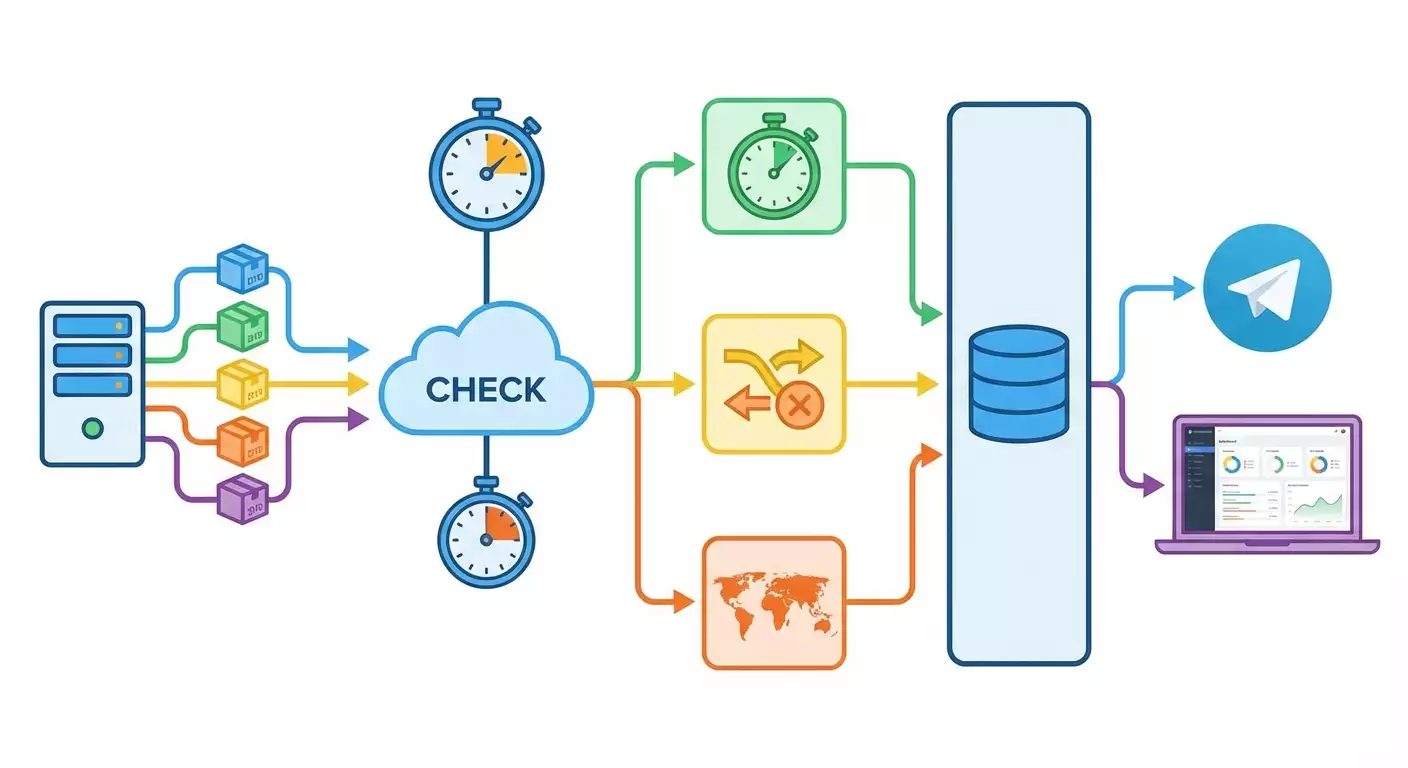
El principio de funcionamiento del bot es el siguiente: según el horario, el bot toma una lista de proxies, realiza pruebas rápidas a través de cada proxy, mide el tiempo, obtiene la IP externa y datos geográficos, y guarda los resultados en SQLite. Si un proxy falla o se degrada, el bot genera un mensaje adecuado y lo envía a Telegram. Adicionalmente, el bot reacciona a comandos del chat: mostrar estado, uptime, últimos errores, exportar CSV, agregar o desactivar proxies, cambiar intervalo.
Consejo: Para no exceder los límites de ip-api.com (generalmente 45 solicitudes por minuto para el nivel gratuito), implementaremos caché para datos geográficos y limitaciones en las solicitudes paralelas de geolocalización. Esto no ralentizará el funcionamiento, pero protegerá contra bloqueos.
Paso 1: Creando un bot en Telegram y configurando acceso
Objetivo de la etapa
Obtener el token del bot de Telegram y crear un chat privado para notificaciones, para que luego el bot pueda enviar mensajes sobre incidentes.
Instrucciones paso a paso
- Abre la aplicación Telegram en tu teléfono o computadora.
- En la barra de búsqueda, escribe BotFather y abre la cuenta oficial con la marca de verificación azul.
- Haz clic en Iniciar o escribe el comando /start, luego escribe /newbot.
- Inventa un nombre para el bot. Por ejemplo: ProxyMonitorBot.
- Inventa un nombre de usuario único para el bot, que termine en bot. Por ejemplo: proxy_monitor_helper_bot.
- Copia el token proporcionado. Aparece como un conjunto de caracteres y números separados por dos puntos.
- Crea un chat privado o grupo, donde el bot enviará las notificaciones. Añade ahí al bot.
- Escribe cualquier mensaje en el chat para que aparezca en la lista de tu cuenta.
- Abre un diálogo con el bot y presiona Iniciar para activarlo.
Puntos importantes: Guarda el token en secreto. No lo compartas con nadie. Si se filtra, un malintencionado podrá controlar tu bot. Si el token se ve comprometido, en BotFather selecciona /revoke y obtén uno nuevo.
Consejo: Crea un grupo separado para alertas, donde solo estarás tú y el bot. Así, las notificaciones no se perderán entre otros mensajes.
✅ Verificación: Has obtenido un token y añadido el bot al chat correcto. El bot responde al comando /start en el diálogo privado.
Posibles problemas y soluciones
- Problema: El bot no responde a /start. Razón: No has presionado Iniciar o el token está escrito incorrectamente en el código. Solución: Asegúrate de que el bot esté activado y que más adelante indicaremos el token correctamente en el archivo .env.
- Problema: No ves el chat ID. Razón: Aún no lo hemos obtenido. Solución: Más adelante, un comando en el bot mostrará el chat_id automáticamente.
Paso 2: Preparando el entorno Python y la estructura del proyecto
Objetivo de la etapa
Crear una carpeta de proyecto, un entorno virtual Python 3.11+, instalar dependencias, configurar la configuración y la estructura de directorios.
Instrucciones paso a paso
- Abre la terminal en tu máquina o conéctate al VPS a través de SSH.
- Comprueba la versión de Python con el comando: python3 --version. Si la versión es inferior a 3.11, instala la actual.
- En Ubuntu ejecuta: sudo apt update; sudo apt install -y python3.11 python3.11-venv python3-pip.
- Crea la carpeta del proyecto: mkdir proxy-monitor-bot; cd proxy-monitor-bot.
- Crea el entorno virtual: python3.11 -m venv .venv.
- Activa el entorno: source .venv/bin/activate.
- Actualiza pip: pip install --upgrade pip.
- Instala las dependencias: pip install aiogram aiohttp aiosqlite APScheduler python-dotenv uvloop.
- Crea la estructura de carpetas: mkdir app app/modules app/db app/bot app/web.
- Crea los archivos: touch app/__init__.py app/config.py app/main.py app/modules/proxy_checker.py app/db/models.py app/db/migrations.py app/bot/handlers.py app/bot/notifications.py app/scheduler.py app/web/server.py .env .env.example README.md.
Configuración básica
Abre el archivo .env y añade las claves (reemplaza los valores por los tuyos):
BOT_TOKEN=tu_token_de_BotFather TELEGRAM_CHAT_ID=número_o_deja_vacío DB_PATH=./data/monitor.db PROBE_TIMEOUT=8 PROBE_RETRIES=2 CHECK_INTERVAL_MINUTES=10 GEO_CACHE_TTL_HOURS=24 IP_API_URL=http://ip-api.com/json PROXY_CONCURRENCY=20 GEO_CONCURRENCY=10 DASHBOARD_HOST=0.0.0.0 DASHBOARD_PORT=8080
Copia .env en .env.example y elimina los secretos, para que sea fácil compartir el proyecto sin tokens.
Consejo: Mantén el archivo .env fuera del control de versiones. Añade .env a .gitignore, para no subir accidentalmente el token al repositorio.
Estructura mínima del código
El archivo app/config.py leerá las variables de entorno y proporcionará la configuración. El archivo app/main.py ejecutará el bot, el programador y el dashboard web. El módulo proxy_checker.py realizará todas las verificaciones. En la carpeta db colocaremos los modelos y migraciones de SQLite. En bot escribiremos los manejadores de comandos y el envío de notificaciones. En web, ejecutaremos un servidor web simple con estadísticas y exportación.
✅ Verificación: Tienes un entorno virtual, las dependencias están instaladas, el archivo .env creado, y la estructura del proyecto es la correcta. El comando python -c "import aiogram, aiohttp, aiosqlite; print('ok')" muestra ok.
Posibles problemas y soluciones
- Problema: pip informa sobre un error de SSL o inaccesibilidad. Razón: No hay acceso a Internet. Solución: Comprueba la red o usa un espejo local de pip.
- Problema: Python 3.11 no está disponible. Razón: Sistema operativo antiguo. Solución: Actualiza el sistema o instala Python a través de deadsnakes PPA o pyenv.
Paso 3: Escribiendo el módulo de verificación de proxies: conexión, latencia, IP, geolocalización
Objetivo de la etapa
Crear un módulo asíncrono que verifique rápida y confiablemente los proxies: puede hacer una solicitud HTTP de prueba a través del proxy, medir la latencia, conocer la IP externa, hacer una solicitud a ip-api.com, cachear datos geográficos y manejar errores correctamente.
Ideas clave
- Para la verificación de disponibilidad, hacemos una solicitud a un recurso ligero, por ejemplo a https://api.ipify.org o a cualquier punto de eco rápido. Elegiremos obtener la IP a través del servicio y luego geolocalización a través de ip-api.com. Se puede hacer al revés también.
- Establecemos un timeout de 8 segundos por defecto, con 2 intentos. Estos parámetros son configurables a través de .env.
- aiohttp trabaja cómodamente con proxies: pasamos el parámetro proxy en ClientSession.request.
- Para la geolocalización, cacheamos datos por 24 horas por IP, para no gastar el límite.
- Paralelizamos las verificaciones, pero limitamos la simultaneidad con un semáforo, para no sobrecargar las conexiones y no chocar con los límites de ip-api.
Instrucciones detalladas
- Abre el archivo app/modules/proxy_checker.py.
- Describe el modelo de proxy como un diccionario: id, label, type (http, https, socks5), endpoint (host:port), username, password, region, group, expected_country, last_ip.
- Crea una función asíncrona build_proxy_url que, a partir de type, host, port y opcionalmente username:password, forme una cadena en el formato scheme://user:pass@host:port.
- Crea una función asíncrona fetch_ip(session, proxy_url) para obtener la IP externa a través del proxy. Usa la URL https://api.ipify.org?format=json o un servicio similar que retorne tu IP en JSON. Anota el tiempo antes de la llamada y después de la respuesta, para obtener la latencia.
- Crea un caché de datos geográficos: un diccionario en memoria y una tabla en SQLite, para no perder el caché entre reinicios. La clave es la IP, el valor es un JSON del país, ciudad, organización y tiempo de cacheo.
- Crea la función fetch_geo(session, ip) que realiza una solicitud GET a ip-api.com/json/{ip}?fields=status,country,countryCode,regionName,city,org,query. Si el estado es fail, retorna un indicador de error. Si tiene éxito, retorna los datos geográficos.
- Implementa la función check_proxy(proxy) con la lógica: construir proxy_url, intentar obtener la IP con un timeout, medir la latencia, luego obtener los datos geográficos (del caché o de la red), formar el resultado: disponibilidad (ok), latencia en milisegundos, IP externa, país y ciudad, y tipo de resultado: UP, DEGRADED o DOWN.
- Define los criterios para DEGRADED: si la latencia está por encima de tu umbral, por ejemplo de 1500 a 2000 ms, o si la proporción de errores en las últimas comprobaciones es significativa. Para simplicidad: si hay respuesta, pero la latencia es mayor a 2 segundos — DEGRADED, de lo contrario — UP. Si no hay respuesta — DOWN.
- Retorna un resultado detallado para registro: timestamp, proxy_id, status, latency_ms o None, ip o None, geo o None, error_reason, changed_ip (True o False si la IP difiere de la anterior), changed_geo (si el país ha cambiado), region, group, type.
- Agrega manejo de excepciones: asyncio.TimeoutError, aiohttp.ClientConnectorError, aiohttp.ClientHttpProxyError, aiohttp.ClientProxyConnectionError, errores de socket. En el campo error_reason anota una breve descripción.
Ejemplo de código (simplificado, en una línea)
Ejemplo de lógica en forma compacta: import asyncio, time, json, aiohttp; async def check_proxy(proxy, cfg, geo_cache, sem): async with sem: start=time.perf_counter(); purl=f"{proxy['type']}://{proxy.get('username', '')+(':'+proxy.get('password','') if proxy.get('username') else '')+'@' if proxy.get('username') else ''}{proxy['endpoint']}"; timeout=aiohttp.ClientTimeout(total=cfg['PROBE_TIMEOUT']); try: async with aiohttp.ClientSession(timeout=timeout) as s: t0=time.perf_counter(); async with s.get('https://api.ipify.org?format=json', proxy=purl, ssl=False) as r: data=await r.json(); ip=data.get('ip'); latency=int((time.perf_counter()-t0)*1000); if not ip: raise Exception('sin-ip'); geo=geo_cache.get(ip); if not geo or geo['ts'] En el código real, añadiremos registro en SQLite y semáforos para solicitudes de GEO, así como timeouts y reintentos ordenados. ⚠️ Atención: No hagas demasiadas solicitudes paralelas a ip-api.com. Si tienes una lista de cientos de proxies, cachea los resultados y limita la simultaneidad en las solicitudes. Esto protegerá contra límites y errores. ✅ Verificación: Llama manualmente a la función check_proxy para un proxy de prueba y imprime el resultado. Deberías ver un estado UP o DEGRADED con la latencia medida y la IP externa. Crear tablas en SQLite para almacenar la lista de proxies, la historia de verificaciones, incidentes, caché geográfico y configuraciones. Esto te proporcionará estadísticas detalladas y la capacidad de generar gráficos. CREATE TABLE IF NOT EXISTS proxies (id INTEGER PRIMARY KEY AUTOINCREMENT, label TEXT, type TEXT, endpoint TEXT, username TEXT, password TEXT, region TEXT, group_name TEXT, expected_country TEXT, last_ip TEXT, enabled INTEGER DEFAULT 1, created_at INTEGER, updated_at INTEGER); CREATE TABLE IF NOT EXISTS checks (id INTEGER PRIMARY KEY AUTOINCREMENT, proxy_id INTEGER, ts INTEGER, status TEXT, latency_ms INTEGER, ip TEXT, country TEXT, city TEXT, org TEXT, error_reason TEXT, FOREIGN KEY(proxy_id) REFERENCES proxies(id)); CREATE INDEX IF NOT EXISTS idx_checks_proxy_ts ON checks(proxy_id, ts); CREATE TABLE IF NOT EXISTS incidents (id INTEGER PRIMARY KEY AUTOINCREMENT, proxy_id INTEGER, opened_at INTEGER, closed_at INTEGER, kind TEXT, last_status TEXT, last_message TEXT, active INTEGER, FOREIGN KEY(proxy_id) REFERENCES proxies(id)); CREATE TABLE IF NOT EXISTS geo_cache (ip TEXT PRIMARY KEY, country TEXT, city TEXT, org TEXT, ts INTEGER); CREATE TABLE IF NOT EXISTS settings (key TEXT PRIMARY KEY, value TEXT); Consejo: Si ya mantienes una lista de proxies en CSV o JSON, añade una importación conveniente a la base: un script simple lee el archivo y agrega registros en proxies. ✅ Verificación: Ejecuta la función init_db y asegúrate de que el archivo de la base de datos aparezca en la ruta de DB_PATH. Verifica que las tablas se hayan creado, ejecutando una consulta simple select count(*) from proxies y obteniendo una respuesta de 0. Levantar un bot que reacciona a comandos, envía notificaciones a tu chat y lee configuraciones del .env. Configuraremos los comandos básicos: /start, /status, /chatid, /addproxy, /list, /enable, /disable, /interval, /export. En app/bot/notifications.py, crea la función notify_change, que formateará el mensaje sobre eventos. Un ejemplo de mensaje: Proxy: EU-1 (http) Región: EU Grupo: EUROPA Estado: DOWN Razón: timeout Última IP: 203.0.113.45 Esperado: país DE Recibido: país NL Hora: 2026-02-01 12:34:56 Latencia: n/a. Para UP usa la etiqueta UP, para degradaciones usa DEGRADED. Añade clasificación por importancia: primero DOWN, luego DEGRADED, después mensajes de cambio de IP. Añade indicadores de emoji para mayor claridad, como ✅ para UP y ⚠️ para DEGRADED y ❌ para DOWN. Si TELEGRAM_CHAT_ID no está configurado, envía al chat actual del que provino el comando. En producción, es mejor fixar el chat_id en el .env. Consejo: Para grupos, el bot puede necesitar permisos para enviar mensajes. Verifica la configuración del grupo para que el bot sea un participante con derecho a escribir. ✅ Verificación: Ejecuta el bot localmente y envíale /chatid. Deberías recibir un identificador numérico. Configura TELEGRAM_CHAT_ID en el .env. Envía /start y /status. El bot debería responder. El comando /list puede estar vacío por ahora, lo cual es normal. Configurar verificaciones periódicas de todos los proxies habilitados cada 5-15 minutos, teniendo en cuenta el intervalo actual de las configuraciones, paralelizar las verificaciones sin sobrecarga, registrar la historia y enviar alertas ante cambios. Consejo: Añade un jitter aleatorio de 0-60 segundos al horario, para reducir la carga máxima y evitar solicitudes sincronizadas exactas. ✅ Verificación: Establece CHECK_INTERVAL_MINUTES=1 temporalmente y ejecuta la aplicación. En los registros debes ver que las verificaciones se realizan cada minuto y se añaden nuevas filas a la tabla checks. Reunir la aplicación completa: configuración, BD, bot, verificaciones, programador y dashboard web. Asegurar el arranque y parada correctos, y manejar las señales de terminado. La idea simplificada de arranque en una línea: import asyncio, logging; async def main(): await init_db(...); dp=Dispatcher(); dp.include_router(router); scheduler=AsyncIOScheduler(); scheduler.add_job(run_checks, 'interval', minutes=interval); scheduler.start(); await asyncio.gather(dp.start_polling(bot), start_web_server(), wait_for_signals(scheduler)); asyncio.run(main()). Consejo: Añade registro detallado a nivel INFO y WARN. Esto ayudará a entender rápidamente qué sucede al inicio y durante las verificaciones. ✅ Verificación: Ejecuta python app/main.py. El bot debe responder a /start, el dashboard web debe abrirse en http://localhost:8080, y el scheduler debe iniciar verificaciones según el intervalo. Hacer que las notificaciones sean claras, compactas e informativas. Configurar agrupación de proxies por regiones y tipos, para que los mensajes sean estructurados. ✅ Verificación: Sustituye temporalmente un proxy por un endpoint infalible. Espera a la verificación. Recibirás una notificación con el bloque DOWN. Restaura el proxy a funcionamiento, y verás una notificación de recuperación. Desplegar el bot en un servidor remoto, configurar el autoinicio a través de systemd, asegurar el registro y la actualización sencilla. Consejo: Si usas uvloop, asegúrate de que esté instalado en el entorno virtual. En Windows uvloop no se usa, en Linux mejora el rendimiento. ✅ Verificación: El bot responde a /start desde tu Telegram cuando el servicio está en ejecución. En el log se ve el inicio del programador y el web-dashboard escucha en el puerto 8080. ✅ Verificación: Si todos los puntos de la checklist se cumplen y los escenarios de prueba funcionan, tu bot está desplegado exitosamente y realiza correctamente las tareas de monitoreo. En app/web/server.py, levanta un servidor aiohttp.web. En la página principal, muestra un resumen: cantidad de proxies, cuántos UP, DOWN, DEGRADED, latencia media, uptime en 24 horas. Crea un endpoint /export?from=ts&to=ts para exportar en CSV. El HTML mínimo puede ser una lista simple y una tabla con el estado. La visualización gráfica se podrá añadir más adelante mediante simples SVG. Consejo: Añade un botón para Cambiar intervalo directamente en el dashboard que llame al endpoint y cambie el valor en settings. Esto agilizará la gestión sin comandos de Telegram. Script para hacer copias de seguridad de la base: tar -czf backup-$(date +%F).tar.gz data/monitor.db. Programa copias de seguridad diarias a través de cron o timers de systemd. Mantén al menos los últimos 7 archivos. ⚠️ Atención: No edites el archivo de la base en vivo. Para ediciones manuales, detén el servicio, haz una copia, edita y vuelve a iniciar. Has recorrido el camino completo desde la idea hasta una solución funcional: creaste un bot de Telegram en aiogram 3, escribiste un módulo de verificación de proxies en aiohttp, configuraste el programador APScheduler, almacenaste el historial en SQLite, implementaste notificaciones de caídas, degradaciones, cambios de IP y geolocalización, desplegaste la aplicación en un VPS con autoinicio a través de systemd, y añadiste un simple web-dashboard con exportación de logs. Ahora tienes una herramienta flexible que puedes escalar: dividir grupos, ajustar umbrales, conectar gráficos e informes, migrar a PostgreSQL al aumentar la carga. El siguiente paso es automatizar el mantenimiento: configuraciones de rotación de logs, copias diarias de la base, monitoreo del propio bot a través de métricas del sistema. Puedes avanzar más: añadir un modelo de rol de acceso a los comandos del bot, implementar informes SLA por grupos, conectar fuentes alternativas de datos geográficos, crear una interfaz web en la biblioteca que prefieras. ¡Buena suerte y un uptime estable para tus proxies!Posibles problemas y soluciones
Paso 4: Configurando la base de datos SQLite y el registro de historia
Objetivo de la etapa
Estructura de la base
Instrucciones detalladas
Ejemplo SQL (en una línea)
Posibles problemas y soluciones
Paso 5: Implementamos el bot de Telegram en aiogram 3
Objetivo de la etapa
Instrucciones detalladas
Envío de notificaciones
Posibles problemas y soluciones
Paso 6: Programador de verificaciones en APScheduler
Objetivo de la etapa
Instrucciones detalladas
Consejo:
Posibles problemas y soluciones
Instrucciones paso a paso: Paso 7: Integra todas las partes en el punto de entrada main.py
Objetivo de la etapa
Instrucciones detalladas
Posibles problemas y soluciones
Paso 8: Formato de notificaciones y agrupación de proxies
Objetivo de la etapa
Formato de notificaciones
Agrupación de proxies
Implementación
Posibles problemas y soluciones
Paso 9: Despliegue en VPS (Ubuntu) y autoinicio
Objetivo de la etapa
Preparación del VPS
Servicio systemd
Posibles problemas y soluciones
Verificación del resultado
Checklist
Cómo probar
Métricas de ejecución exitosa
Errores comunes y soluciones
Funcionalidades adicionales
Configuraciones avanzadas
Optimización
Dashboard simple
Copias de seguridad
FAQ
Conclusión