Cómo usar un proxy en la computadora: guía paso a paso para principiantes y avanzados
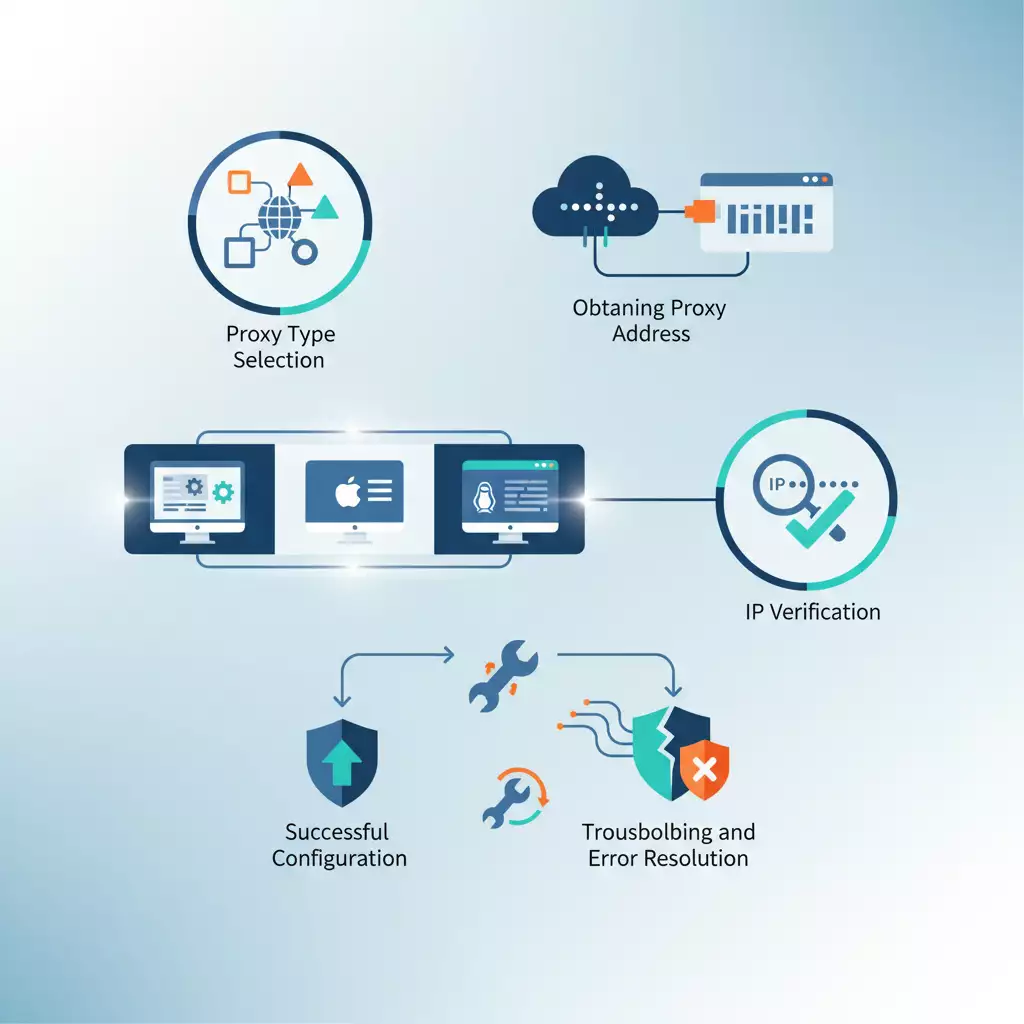
Contenido del artículo
- Introducción
- Preparativos previos
- Conceptos básicos
- Paso 1: definiendo el objetivo y eligiendo el tipo de proxy
- Paso 2: obteniendo la dirección del proxy y verificando el acceso
- Paso 3: configurando el proxy del sistema en windows 10/11
- Paso 4: configurando el proxy del sistema en macos
- Paso 5: configurando el proxy en linux (gnome/kde y a través de variables)
- Paso 6: configurando el proxy en navegadores y aplicaciones
- Verificación del resultado
- Errores comunes y soluciones
- Funciones adicionales
- Faq
- Conclusión
Introducción
En esta guía práctica, recibirás un tutorial completo sobre cómo usar un proxy en la computadora. Comenzaremos con definiciones sencillas y terminaremos con una configuración de trabajo confiable en Windows, macOS y Linux, así como en navegadores y programas populares. Cada acción está detallada: dónde hacer clic, qué ingresar, cómo verificar que todo funcione.
Lo que obtendrás al final: tendrás uno o varios proxies correctamente configurados, una configuración del sistema o específica para diferentes aplicaciones, entenderás cómo activar y desactivar rápidamente el proxy, cómo resolver problemas comunes de acceso, autorización y DNS, y cómo optimizar el rendimiento y la seguridad.
¿Para quién es esta guía? Para principiantes que se enfrentan a un proxy por primera vez y temen cometer errores, y para usuarios avanzados que necesitan instrucciones claras, configuraciones avanzadas y consejos de optimización. Evitaremos la jerga o la explicaremos obligatoriamente. Cualquier paso se puede repetir y realizar desde cero.
¿Qué necesitas saber de antemano? Habilidades básicas para usar una computadora, la capacidad de abrir la configuración del sistema y del navegador, y copiar y pegar texto. La experiencia en la línea de comandos será útil en Linux y para configuraciones avanzadas, pero daremos alternativas con interfaz gráfica.
¿Cuánto tiempo tomará? La configuración básica del proxy del sistema tomará entre 10 y 20 minutos. Configurar navegadores y un par de aplicaciones añadirá de 10 a 30 minutos. Las opciones avanzadas (PAC, automatización, servidor propio) pueden tomar de 30 a 90 minutos dependiendo de tu ritmo.
Preparativos previos
Antes de comenzar, asegúrate de tener todo lo necesario y preparar el sistema para minimizar errores.
Herramientas, programas y accesos necesarios
- Acceso al panel de configuración de tu sistema operativo (Windows, macOS, Linux).
- Datos del proxy: dirección del host (o IP), puerto, tipo (HTTP, HTTPS, SOCKS5), método de autorización (nombre de usuario y contraseña o vínculo por IP).
- Acceso a la cuenta del proveedor de proxy (si usas un servicio de pago) para actualizar rápidamente el nombre de usuario, contraseña o lista de IPs permitidas si es necesario.
- Navegador para verificar el resultado. Cualquiera servirá: Chrome, Edge, Firefox, Opera, Safari.
- Opcional: editor de texto para archivos PAC o configuración (por ejemplo, Bloc de notas en Windows o TextEdit en macOS).
Requisitos del sistema
- Versión de SO compatible: Windows 10/11, macOS 12+ (o el que tengas), Linux con entorno GNOME o KDE.
- Conexión estable a Internet sin proxy para descargar los componentes necesarios y probar el cambio.
- Derechos de administrador en la computadora, si configuras un proxy del sistema o cambias parámetros para todos los usuarios.
Qué descargar, instalar y configurar por adelantado
- Actualiza el navegador a la última versión para evitar incompatibilidades.
- Si planeas una sustitución fina en los navegadores, instala una extensión para gestionar perfiles de proxy (por ejemplo, un conmutador de perfiles). Te mostraremos cómo hacerlo sin extensiones, pero son útiles para escenarios avanzados.
- Si necesitas tu propio servidor proxy en VPS, ten acceso a cualquier servidor Linux (Ubuntu/Debian) y a un cliente SSH. Esto es opcional.
Creación de copias de seguridad
Los cambios del sistema en la configuración del proxy son reversibles, pero es útil guardar los valores actuales.
- Windows: toma capturas de pantalla de la pantalla de "Opciones de proxy" para luego regresar rápidamente a la configuración original.
- macOS: en la pestaña de proxy en la configuración de red, anota lo que estaba marcado originalmente.
- Linux: si vas a cambiar variables de entorno o configuraciones del sistema, guarda una copia de seguridad de los archivos añadiendo el sufijo .bak.
Consejo: almacena todos los datos del proxy (host, puerto, nombre de usuario, contraseña, tipo) en un solo archivo de texto. Esto acelerará la entrada y disminuirá el riesgo de errores tipográficos.
Conceptos básicos
Para que las instrucciones tengan sentido, repasamos brevemente los términos y principios clave.
Términos clave
- Servidor proxy — un servidor intermedio que redirige tu tráfico al sitio o servicio objetivo. El sitio ve la IP del proxy, no la tuya.
- Proxy HTTP/HTTPS — proxy para tráfico web. HTTPS soporta cifrado entre tú y el proxy.
- SOCKS5 — tipo de proxy universal, no solo para páginas web, sino también para otros protocolos; frecuentemente preferido para aplicaciones y P2P.
- Autenticación — forma de acceso al proxy: por nombre de usuario/contraseña o por lista blanca de direcciones IP.
- Archivo PAC — script de autoconfiguración del proxy que decide automáticamente hacia dónde enviar las solicitudes directamente y hacia dónde a través del proxy.
- Rotación de proxy — cambio de IP por tiempo o por solicitud; útil para tareas que requieren diferentes direcciones de salida.
Principios de funcionamiento
Cuando configuras un proxy en el sistema o en una aplicación, todas las solicitudes (o solo una parte, dependiendo de las reglas) van primero al proxy. El proxy las envía al recurso objetivo y devuelve la respuesta. Ventajas: cambio de geografía, desvinculación de tu IP real de las acciones en la red, en algunos casos — almacenamiento en caché y aceleración. Es importante entender que no todos los tipos de tráfico son iguales: las solicitudes HTTP comunes difieren notablemente de los protocolos de streaming o de juegos, por lo que para diferentes tareas se eligen diferentes tipos de proxy.
Lo que es importante entender antes de comenzar
- No todas las aplicaciones leen la configuración del proxy del sistema. A veces, se requiere una configuración manual dentro del programa mismo.
- La autorización por nombre de usuario/contraseña generalmente se solicita automáticamente, pero a veces hay que indicarla directamente en la URL del tipo protocol://user:pass@host:port.
- Algunos sitios y servicios filtran activamente los proxies sospechosos. Esta es una práctica normal. Soluciones: proveedor de calidad, tipo de proxy correcto, encabezados adecuados; si es necesario, rotación de IP.
⚠️ Advertencia: Utiliza proxies de manera legal y ética. No violes las reglas de los sitios y la legislación de tu país. Desiste de acciones que puedan causar daño a terceros o comprometer la seguridad.
Paso 1: Definiendo el objetivo y eligiendo el tipo de proxy
Objetivo de esta etapa: entender qué tipo de proxy y configuración necesitas para no perder tiempo en ajustes innecesarios.
Lo que obtendrás después del paso
Una decisión clara: HTTP/HTTPS o SOCKS5, estático o rotativo, de centro de datos o residencial, así como el método de autorización.
Instrucciones paso a paso
- Define la tarea. Por ejemplo: acceso simple a sitios, navegación en el navegador, uso de cliente de Telegram, scraping, multi-accounting, prueba de versiones geográficas de sitios.
- Elige el tipo de proxy: HTTP/HTTPS — para el navegador y la mayoría de las tareas web. SOCKS5 — para un amplio rango de aplicaciones cuando se necesita un canal universal.
- Resuelve el tema de la IP: estático — una IP por un largo tiempo, estable y predecible. rotativo — cambio frecuente de IP para distribuir solicitudes.
- Selecciona el origen de la IP: centro de datos — más barato, más rápido, pero a menudo detectado por los sitios. residencial — más caro, más cercano a "usuarios normales", mejor para pasar filtros.
- Determina la autorización: nombre de usuario/contraseña — universal, cambia rápidamente. por IP — conveniente en servidores y donde deseas evitar escribir la contraseña.
- Elabora una tabla de necesidades: para cada aplicación/sitio indica el tipo de proxy, geolocalización requerida, modo de autorización y parámetros adicionales (por ejemplo, eludir direcciones locales).
Consejo: Si tienes dudas, comienza con HTTP/HTTPS para el navegador y SOCKS5 para aplicaciones. Esta es una opción básica segura y clara.
✅ Verificación: Tienes un documento o nota con los tipos de proxy elegidos y parámetros para tus tareas. Si es así, pasa al siguiente paso.
Posibles problemas y soluciones
- Problema: No está claro qué tipo de tráfico hay en la aplicación. Causa: La aplicación oculta los protocolos. Solución: Busca en la configuración el apartado "Network/Connection/Proxy", prueba primero SOCKS5.
- Problema: No sabes qué región de IP necesitas. Causa: Los requisitos del servicio no son evidentes. Solución: Comienza con una geolocalización neutral, verifica el acceso y cambia de región si es necesario.
Paso 2: Obteniendo la dirección del proxy y verificando el acceso
Objetivo de esta etapa: obtener los datos de trabajo del proxy y asegurarte de que son correctos antes de comenzar la configuración del sistema.
Lo que obtendrás después del paso
Parámetros de conexión listos: host, puerto, tipo, método de autorización. Además de la verificación de que el nombre de usuario/contraseña o la vinculación por IP funcionan.
Instrucciones paso a paso
- Prepara una lista de proxies. Esto puede ser un proveedor de pago, servidor corporativo o tu propio proxy.
- Reúne los datos exactos: tipo (HTTP, HTTPS o SOCKS5), host (dominio o IP), puerto (por ejemplo, 8080 o 1080), nombre de usuario y contraseña si es necesario.
- Si la autorización es por IP, asegúrate de que tu IP externa actual esté en la lista blanca del proveedor. Verifica que las actualizaciones se apliquen rápidamente.
- Verifica la disponibilidad del host. Puedes ejecutar un comando de verificación de conexión (por ejemplo, ping hacia el dominio del proxy si está permitido, o intentar una conexión TCP usando herramientas del sistema operativo).
- Verifica el puerto. Si hay una herramienta para comprobar puertos TCP, asegúrate de que el puerto en el host está abierto. Si no, pasa a las siguientes tareas, ya que lo verificaremos en la configuración real de todos modos.
- Reúne todos los parámetros en una sola línea para conveniencia. Ejemplo: para un proxy HTTP con contraseña — http://user:pass@192.0.2.10:8080. Para SOCKS5 — socks5://user:pass@198.51.100.20:1080.
⚠️ Advertencia: Evita listas de "proxies gratuitos" de fuentes no verificadas. Son a menudo inestables, comprometidos o llevan registros de tráfico. Esto representa un riesgo para la seguridad y privacidad.
Consejo: Si tienes elección, elige proxies con panel de control donde puedas cambiar rápidamente contraseñas, listas blancas de IP y geolocalización. Esto ahorra tiempo al hacer debugging.
✅ Verificación: Tienes al menos una dirección de proxy completamente detallada, estás seguro del método de autorización y de la disponibilidad de la conexión. Guarda estos datos.
Posibles problemas y soluciones
- Problema: El puerto parece cerrado. Causa: Restricciones del firewall en el proveedor o antivirus local. Solución: Desactiva temporalmente la filtración para la verificación o añade una excepción para el puerto específico.
- Problema: No estás seguro de que el nombre de usuario/contraseña sean correctos. Causa: Error tipográfico o distribución incorrecta. Solución: Copia los datos del panel del proveedor, verifica espacios adicionales.
Paso 3: Configurando el proxy del sistema en Windows 10/11
Objetivo de esta etapa: activar el proxy de manera global para aplicaciones que utilizan la configuración del sistema Windows.
Lo que obtendrás después del paso
El proxy del sistema activado para aplicaciones WinINet (por ejemplo, la mayoría de los navegadores basados en Chromium lo capturan a través de la configuración del sistema), tendrás un modo rápido para activar y desactivar el proxy.
Instrucciones paso a paso
- Abre "Configuraciones" de Windows. Haz clic en Inicio, escribe "Configuraciones", abre la aplicación.
- Ve a la sección "Red e Internet", luego a "Proxy".
- Desactiva "Detectar configuración automáticamente" si interfiere con la configuración manual. Más tarde podrás activar la autoconfiguración PAC si es necesario.
- Activa "Usar un servidor proxy". Aparecerán los campos "Dirección" y "Puerto".
- En el campo "Dirección", ingresa el host del proxy, por ejemplo, 192.0.2.10. En el campo "Puerto" — el puerto correspondiente, por ejemplo, 8080.
- Si tu proxy requiere un nombre de usuario/contraseña, abre cualquier navegador y dirígete a cualquier sitio. Aparecerá una ventana del sistema solicitando credenciales. Ingresa el nombre de usuario y la contraseña del proxy y selecciona "Guardar" si deseas que se mémore.
- Si en lugar de nombre de usuario/contraseña tienes autorización por IP, asegúrate de que tu IP esté autorizada por el proveedor. En los campos del sistema de Windows no se requiere nada adicional.
- Para definir excepciones (direcciones locales sin proxy), busca el campo "No usar un servidor proxy para direcciones que comienzan con los siguientes registros", añade por ejemplo: localhost;127.0.0.1;10.*;192.168.*;*.local
- Haz clic en "Guardar". Cierra la ventana de configuraciones.
- Verifica la conexión. Abre el navegador, busca "mi IP". Compara la IP mostrada con la IP de tu proxy.
- Para avanzados: configura WinHTTP para servicios del sistema. Abre el símbolo del sistema como administrador y ejecuta: netsh winhttp set proxy 192.0.2.10:8080. Para limpieza: netsh winhttp reset proxy.
Consejo: Crea dos accesos directos: "Activar proxy" y "Desactivar proxy". Esto se realiza a través de scripts de PowerShell o archivos .reg que alternan las claves necesarias. Esta es una forma rápida de hacer un cambiode estado.
✅ Verificación: En el navegador tu IP ha cambiado a la dirección del proxy. Las aplicaciones que leen el proxy del sistema se conectan a la red. Si se solicitan y aceptan el nombre de usuario/contraseña — todo funciona correctamente.
Posibles problemas y soluciones
- Problema: El navegador no cambia la IP. Causa: Utiliza su propia configuración o caché de respaldo. Solución: Verifica la configuración del navegador, reinícialo.
- Problema: La aplicación ignora el proxy del sistema. Causa: Utiliza sockets directos o su propia pila de red. Solución: Configura el proxy dentro de la aplicación o utiliza SOCKS5 a nivel de aplicación.
- Problema: La ventana de inicio de sesión no aparece. Causa: El proveedor espera una lista blanca de IPs y no una contraseña. Solución: Verifica el método de autorización en el panel.
Paso 4: Configurando el proxy del sistema en macOS
Objetivo de esta etapa: activar el proxy en el perfil de la interfaz de red actual de macOS y definir excepciones correctas.
Lo que obtendrás después del paso
El proxy del sistema funcionando para navegadores y aplicaciones que respetan la pila de red de macOS. Entenderás cómo activar y desactivar el proxy con un solo interruptor.
Instrucciones paso a paso
- Abre "Preferencias del Sistema" de macOS. Selecciona "Red".
- A la izquierda, selecciona la interfaz activa (por ejemplo, Wi-Fi o Ethernet).
- Haz clic en "Detalles" o "Avanzado" (dependiendo de la versión), ve a la pestaña "Proxy".
- Marca los tipos de proxies que deseas usar. Para tráfico web: "Proxy HTTP" y si es necesario "Proxy HTTPS". Para tareas universales: "Proxy SOCKS".
- En el campo "Servidor" indica el host (por ejemplo, 198.51.100.20). En el campo "Puerto" — el número de puerto (por ejemplo, 1080 para SOCKS5 o 8080 para HTTP).
- Si se requiere autenticación, marca "Cuenta y contraseña", ingresa el nombre de usuario y la contraseña. Guarda los cambios.
- Añade "Saltar el proxy para estos nodos y dominios": localhost, 127.0.0.1, *.local, 10.0.0.0/8, 192.168.0.0/16, opcionalmente los dominios de tu red corporativa.
- Haz clic en "OK" y "Aplicar".
- Abre el navegador y verifica la IP mediante la búsqueda "mi IP". La IP debe coincidir con la del proxy.
- Si es necesario, activa la autoconfiguración a través de PAC: marca "Autoconfiguración del proxy", indica la URL del archivo PAC o elíjalo localmente. Esto es para escenarios avanzados.
Consejo: En macOS es práctico tener dos "Ubicaciones" de red: "Normal" y "A través del proxy". Crea una nueva ubicación con configuraciones de proxy y alterna desde la barra de menú. Esto ahorra tiempo.
✅ Verificación: El cambio de IP en el navegador está confirmado. Las aplicaciones que respetan la configuración de macOS funcionan a través del proxy. Deshabilitar las casillas en "Proxy" regresa inmediatamente a la conexión directa.
Posibles problemas y soluciones
- Problema: Algunas aplicaciones no se alternan. Causa: No utilizan la pila del sistema. Solución: Busca configuraciones de proxy en la misma aplicación o utiliza extensiones/clientes proxy locales.
- Problema: La solicitud de contraseña se repite. Causa: Nombre de usuario/contraseña incorrectos o el proxy no soporta tu tipo. Solución: Verifica las credenciales, prueba otro tipo (por ejemplo, SOCKS5), verifica los datos del proveedor.
Paso 5: Configurando el proxy en Linux (GNOME/KDE y a través de variables)
Objetivo de esta etapa: activar el proxy en entorno gráfico y/o a través de variables de entorno para herramientas de consola y sistemas.
Lo que obtendrás después del paso
El proxy del sistema funcionando para aplicaciones del entorno y variables correctamente establecidas para herramientas de consola y gestores de paquetes.
Instrucciones paso a paso (GNOME)
- Abre "Configuraciones" → "Red" → "Proxy".
- Selecciona "Manual" o "Automáticamente" (para PAC). Para "Manual" completa el Proxy HTTP, Proxy HTTPS y/o SOCKS Host con puertos.
- Añade excepciones en el campo "Ignorar Hosts", por ejemplo: localhost, 127.0.0.1, 10.0.0.0/8, 192.168.0.0/16, *.local.
- Guarda los cambios. Las aplicaciones de GNOME comenzarán a utilizar el proxy.
Instrucciones paso a paso (KDE Plasma)
- Abre "Configuraciones del Sistema" → "Red" → "Configuraciones del proxy".
- Selecciona "Manual", ingresa los parámetros HTTP/HTTPS o SOCKS.
- Indica excepciones y aplica los cambios.
Variables de entorno para consola
- Abre tu perfil de shell: ~/.bashrc, ~/.zshrc o ~/.profile.
- Añade líneas para HTTP/HTTPS: export HTTP_PROXY=http://user:pass@192.0.2.10:8080 y export HTTPS_PROXY=http://user:pass@192.0.2.10:8080. Para SOCKS5: export ALL_PROXY=socks5://user:pass@198.51.100.20:1080.
- Para la opción sin autorización, elimina user:pass@ de la URL. Si la autorización es por IP, simplemente indica host:puerto.
- Añade excepciones: export NO_PROXY=localhost,127.0.0.1,10.0.0.0/8,192.168.0.0/16,.local
- Guarda el archivo y reinicia la shell con el comando source ~/.bashrc (o reinicia la terminal).
- Verifica: ejecuta un comando de red que considere el proxy y asegúrate de que la solicitud pase por el proxy. Para verificar, puedes solicitar cualquier página y mirar que la conexión va a través de la dirección indicada.
Gestores de paquetes y herramientas
- APT: crea o edita /etc/apt/apt.conf.d/01proxy con el contenido Acquire::http::Proxy "http://user:pass@192.0.2.10:8080/"; y análogamente para https.
- YUM/DNF: añade proxy=http://user:pass@192.0.2.10:8080 en /etc/dnf/dnf.conf.
- Wget: en ~/.wgetrc indica use_proxy=on y las líneas de proxy http_proxy= y https_proxy=.
- Curl: variables de entorno HTTP_PROXY/HTTPS_PROXY o archivo ~/.curlrc con proxy = "http://user:pass@...".
Consejo: Si cambias frecuentemente de proxy, crea dos archivos de entorno: proxy_on y proxy_off. Conéctalos con el comando source proxy_on o source proxy_off. Esto es más rápido y comete menos errores.
✅ Verificación: Aplicaciones gráficas consideran el proxy y las herramientas de consola utilizan las variables de entorno. Ves el cambio de IP para las solicitudes, y las direcciones locales eluden el proxy según la lista NO_PROXY.
Posibles problemas y soluciones
- Problema: La consola ignora las variables. Causa: Cambios en un perfil, pero usas otra shell. Solución: Verifica qué archivo está leyendo tu shell y añade variables allí.
- Problema: APT no arrastra paquetes. Causa: Error en la configuración apt.conf.d. Solución: Verifica la sintaxis, comillas y la presencia del slash final.
Paso 6: Configurando el proxy en navegadores y aplicaciones
Objetivo de esta etapa: activar el proxy donde las aplicaciones no leen los parámetros del sistema o se requiere enrutamiento específico por sitios.
Navegadores
Google Chrome y Microsoft Edge
- Por defecto utilizan las configuraciones del sistema Windows/macOS. Si ya activaste el proxy a nivel de sistema, la IP cambiará automáticamente.
- Para perfiles separados, instala una extensión para gestionar perfiles de proxy. Crea un perfil "Proxy" y un perfil "Sin proxy", configura HTTP/HTTPS o SOCKS5 para los dominios requeridos.
- Añade reglas de omisión para los dominios locales y servicios internos para no dirigirlos a través del proxy.
Mozilla Firefox
- Ve a "Configuraciones" → "General" → "Red" → "Configurar opciones...".
- Selecciona "Configuración manual del proxy". Ingresa el proxy HTTP y el puerto, si es necesario marca "Usar este servidor proxy para todos los protocolos" o indica el SOCKS Host y el puerto.
- Si se requiere autorización, al abrir el sitio, Firefox solicitará el nombre de usuario/contraseña. Puedes guardarlos en el gestor.
- Añade "No usar proxy para" e indica las direcciones y dominios locales.
Opera
- Opera lee las configuraciones del sistema. Para configuración manual, abre "Configuraciones" → "Avanzado" → "Sistema" → "Abrir configuraciones de proxy de tu computadora" y configúralo allí.
Aplicaciones
- Telegram Desktop: Abre "Configuraciones" → "Avanzadas" → "Tipo de conexión" → "Usar mi propio proxy". Selecciona SOCKS5, ingresa el host, puerto, nombre de usuario/contraseña si es necesario. Guarda.
- Steam: Se inicia sin configuraciones proxy explícitas para el cliente. Para la parte web, puedes usar el proxy del sistema. Para descargas a través de proxy, se requerirá un método a nivel de sistema o tunneling proxy.
- Discord/Slack: Generalmente leen la configuración del sistema. Si hay problemas, verifica políticas corporativas o usa un interceptor de tráfico a nivel de sistema.
- Git: Configura proxy globalmente: git config --global http.proxy http://user:pass@192.0.2.10:8080 y git config --global https.proxy http://user:pass@192.0.2.10:8080. Para SOCKS5 usa socks5://. Reinicio: git config --global --unset http.proxy.
- npm: npm config set proxy http://user:pass@192.0.2.10:8080 y npm config set https-proxy http://user:pass@192.0.2.10:8080. Verificación: npm config get proxy.
- pip: Indica variables de entorno o usa la opción --proxy. Ejemplo: pip install paquete --proxy http://user:pass@192.0.2.10:8080.
- Docker: Para docker build, añade el proxy en /etc/systemd/system/docker.service.d/http-proxy.conf y https-proxy.conf o utiliza --build-arg http_proxy=..., luego systemctl daemon-reload y reinicia Docker.
- curl/wget: Utilizan variables de entorno HTTP_PROXY/HTTPS_PROXY/ALL_PROXY o la opción de línea de comandos --proxy.
Consejo: Para reglas flexibles en navegadores, utiliza perfiles y listas de dominios. Por ejemplo: redes sociales y streaming — sin proxy, herramientas de trabajo — a través del proxy de una región específica.
✅ Verificación: En el navegador se ve la IP del proxy. En aplicaciones donde configuraste el proxy manualmente, la conexión se establece con éxito y la autorización se acepta.
Posibles problemas y soluciones
- Problema: La aplicación aún solicita contraseña. Causa: Credenciales mal guardadas o formato de URL incorrecto. Solución: Revisa el formato protocol://user:pass@host:port.
- Problema: El navegador funciona, la aplicación no. Causa: La aplicación requiere SOCKS5. Solución: Activa SOCKS5 o configura la aplicación directamente para SOCKS5.
Verificación del resultado
La tarea de esta sección es confirmar de manera objetiva que tu tráfico pasa a través del proxy y que puedes cambiar de modos de manera predecible.
Checklist: qué debería funcionar
- La barra de búsqueda "mi IP" muestra la dirección del proxy cuando está activado.
- Desactivando el proxy, la IP regresa a tu proveedor de Internet.
- Los sitios y aplicaciones se cargan rápidamente, sin largas pausas y sin repetir solicitudes de contraseña.
- Las direcciones locales y los dominios internos evaden el proxy según la lista de excepciones.
- Si es necesario, el acceso a recursos privados a través del proxy está establecido y es estable.
Cómo probar correctamente
- Abre el navegador con el proxy activado. Verifica la IP y la geolocalización.
- Abre varios sitios de diferentes regiones. Observa si hay CAPTCHA y bloqueos. Si hay, prueba con otra IP o tipo de proxy.
- Desactiva el proxy y repite la verificación de la IP. Debe regresar a la original.
- Prueba una aplicación que configuraste por separado. Asegúrate de que se conecte con éxito y no ignore el proxy.
- Verifica la evasión de direcciones locales: abre una página en localhost o en la red interna. Debe funcionar directamente, rápida y sin intentar pasar por el proxy.
Métricas de éxito
- La IP cambia predeciblemente al encender/apagar configuraciones.
- No hay solicitudes inesperadas de contraseña en cada paso.
- Las latencias de conexión no exceden los valores normales para tu región y tipo de proxy.
Consejo: Crea un breve recordatorio: dónde encender y apagar el proxy, cómo verificar la IP y qué hacer si no se abre un sitio. Tener todo a mano ahorra minutos cada día.
Errores comunes y soluciones
- Problema: El navegador no cambia la IP. Causa: El proxy está configurado en el sistema, pero el navegador usa sus propios parámetros. Solución: Activa el proxy dentro del navegador, reinicia el navegador o elimina la extensión que sobrescribe las configuraciones.
- Problema: Solicitudes constantes de nombre de usuario/contraseña. Causa: Contraseña incorrecta o el proxy no soporta el tipo seleccionado. Solución: Restablece las credenciales guardadas, verifica el tipo (HTTP/HTTPS vs SOCKS5), especifica user:pass en la URL.
- Problema: La aplicación ignora el proxy del sistema. Causa: Se utilizan sockets directos. Solución: Busca configuraciones dentro de la aplicación o indica variables de entorno/parámetros de inicio.
- Problema: Carga lenta de las páginas. Causa: Georregión lejana o proxy sobrecargado. Solución: Elige una región más cercana, utiliza IPs residenciales donde sea importante, prueba con otro puerto o nodo del proveedor.
- Problema: El sitio muestra CAPTCHA o bloquea. Causa: IP conocida como de centro de datos. Solución: Cambia a un proxy residencial o móvil, activa la rotación, usa encabezados correctos y pausas en las solicitudes.
- Problema: No se puede conectar al proxy. Causa: Puerto o host incorrectos, bloqueo del firewall. Solución: Revisa el puerto con el proveedor, añade excepciones en el antivirus y el firewall.
- Problema: Recursos locales se volvieron inaccesibles. Causa: No hay excepciones NO_PROXY/Bypass. Solución: Añade localhost, 127.0.0.1, subredes internas y dominios a la lista de omisiones.
Funciones adicionales
Archivo PAC para enrutamiento inteligente
El archivo PAC permite describir reglas sobre cuándo el tráfico pasa a través del proxy y cuándo directamente. Ejemplo de un PAC básico: función FindProxyForURL(url, host) { if (dnsDomainIs(host, ".local") || isInNet(host, "10.0.0.0", "255.0.0.0") || isInNet(host, "192.168.0.0", "255.255.0.0")) return "DIRECT"; return "PROXY 192.0.2.10:8080"; }. Guarda el archivo como proxy.pac, indícalo en la configuración PAC de tu SO o navegador. Amplía las reglas según sea necesario.
Cadenas y respaldo
- Si la aplicación lo soporta, puedes indicar un proxy principal y uno de respaldo. Si falla el primero, la conexión irá a través del segundo.
- Utiliza diferentes regiones para diferentes tareas: plataformas de trabajo — región cercana, pruebas — país objetivo.
Proxy propio en el servidor
- Alquila un VPS con IP pública.
- Instala un servidor proxy mínimo que soporte el tipo deseado y establece una contraseña segura.
- Limita el acceso por IP o utiliza nombre de usuario/contraseña. Abre solo el puerto necesario en el firewall.
- Verifica la conexión desde tu PC y añade excepciones para redes locales.
⚠️ Advertencia: Nunca dejes proxies abiertos sin autenticación. Este es un camino directo hacia el abuso de tu servidor y bloqueos de IP.
Consejo: Si necesitas estabilidad, mantén dos fuentes de proxy: una principal y una de respaldo. Guarda sus configuraciones juntas y verifica regularmente su disponibilidad.
Optimización del rendimiento
- Elige nodos geográficamente cercanos para reducir la latencia.
- Para tareas sensibles utiliza IPs estáticas. Para tareas masivas — rotación.
- Monitorea el tiempo de respuesta. Si el RTT aumenta, cambia a otro nodo.
Seguridad y privacidad
- Guarda las contraseñas de los proxies en un gestor de contraseñas.
- Utiliza sitios HTTPS sobre el proxy. Esto proporciona cifrado de extremo a extremo hasta el sitio.
- Verifica la política de registro de tu proveedor, elige proveedores con almacenamiento mínimo de logs.
Consejo: Para aplicaciones donde la integridad de los datos es importante, utiliza SOCKS5 y protocolos cifrados sobre él. Esto reduce los riesgos de interceptación.
FAQ
- ¿Cómo saber si el proxy realmente está funcionando? Verifica la IP en el navegador antes y después de activar el proxy, y prueba una aplicación. Si la IP cambia y la conexión es estable, el proxy funciona.
- ¿Qué es mejor: HTTP/HTTPS o SOCKS5? Para la web — HTTP/HTTPS, para universalidad — SOCKS5. Si dudas, elige SOCKS5 para aplicaciones y HTTP/HTTPS para navegadores.
- ¿Es necesario un archivo PAC? No, si hay un solo punto de acceso y un esquema simple. Sí, si necesitas enrutamiento inteligente por dominios y evadir direcciones locales.
- ¿Por qué el sitio muestra CAPTCHA? La IP es conocida como de centro de datos o sospechosa. Prueba con una IP residencial, rotación o región diferente.
- ¿Se pueden combinar un proxy del sistema y diferentes configuraciones en las aplicaciones? Sí. El proxy del sistema se usa por defecto, y en aplicaciones críticas establece tus propios parámetros.
- ¿Cómo activar y desactivar rápidamente el proxy? En Windows — conmutador en "Configuraciones → Red e Internet → Proxy". En macOS — pestaña "Proxy" en la interfaz activa. En Linux — perfil de entorno o interruptor en configuraciones de red.
- ¿Qué hacer si olvidaste la contraseña del proxy? Restablece en el panel del proveedor. Actualiza los datos guardados en el navegador y aplicaciones.
- ¿Por qué la aplicación no solicita contraseña? Puede que la autorización esté vinculada a la IP. O la aplicación no soporta el diálogo de entrada. Especifica user:pass en la URL del proxy.
- ¿Se pueden utilizar diferentes proxies para diferentes sitios? Sí, a través de un archivo PAC o extensiones de perfiles en el navegador. En aplicaciones, usa reglas de enrutamiento si están soportadas.
- ¿Es peligroso usar proxies "gratuitos"? Sí, a menudo no son seguros. Es mejor usar proveedores verificados o tu propio proxy.
Conclusión
Has recorrido el camino completo desde la selección y obtención de parámetros del proxy hasta la configuración paso a paso en Windows, macOS y Linux, así como en navegadores y aplicaciones clave. Has aprendido a verificar el resultado, encontrar y corregir errores comunes, eludir direcciones locales y usar herramientas avanzadas como archivos PAC y variables de entorno. Ahora puedes encender y apagar el proxy con confianza, seleccionar el tipo para diferentes tareas y mantener una conexión estable y segura.
¿Qué hacer a continuación? Afianza el esquema básico, añade un proxy de respaldo en caso de fallos, configura perfiles en los navegadores para diferentes tareas. Si planeas proyectos grandes, considera la automatización mediante scripts y el monitoreo de la disponibilidad de nodos.
¿Hacia dónde desarrollarte? Profundiza en PAC y reglas de enrutamiento, domina la configuración de tu propio proxy en el servidor con autenticación y registro, y entiende la integración en CI/CD y compilaciones de contenedores. Esto te dará control total sobre los caminos de red y el rendimiento de tus aplicaciones.
Consejo: Guarda una breve "instrucción sobre proxies" en notas: cómo activar, cómo verificar, dónde están los parámetros. Tener todo a la mano hace que cualquier configuración consuma minutos y no horas.
⚠️ Advertencia: Siempre verifica que se ajuste a tus reglas locales y políticas de seguridad corporativas. No uses proxies para acciones incompatibles con las condiciones de los servicios.
✅ Verificación: Si ahora puedes activar el proxy, confirmar el cambio de IP y restaurar todo en 1-2 minutos, el objetivo de la guía se ha alcanzado. ¡Felicidades por el resultado!